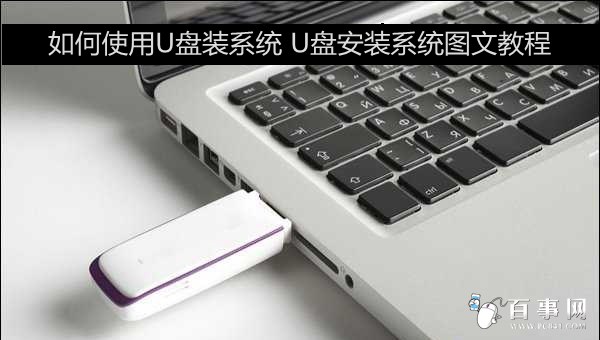
USB 安裝系統是現代裝機主流方式。本文完整記錄:工具準備、開機碟製作 (老毛桃/大白菜/微軟官方工具)、系統映像選擇 (XP/Win7/Win8/Win10 32/64位)、品牌機/組裝機進入 BIOS 熱鍵、開機順序設定、PE 環境下分區與還原全流程。
一、準備工具
- 隨身碟 ≥ 8GB (建議 16GB+ 可放多個 ISO)。
- 系統 ISO:MSDN/itellyou 下載原版映像 (推薦 Win10 22H2 / Win7 SP1)。
- 製作工具:Ventoy (推薦、支援多 ISO 直啟)、Rufus、微軟官方 Media Creation Tool、或傳統 PE 工具 (老毛桃、大白菜、微 PE)。
二、系統版本選擇指南
| 硬體規格 | 建議系統 | 備註 |
|---|
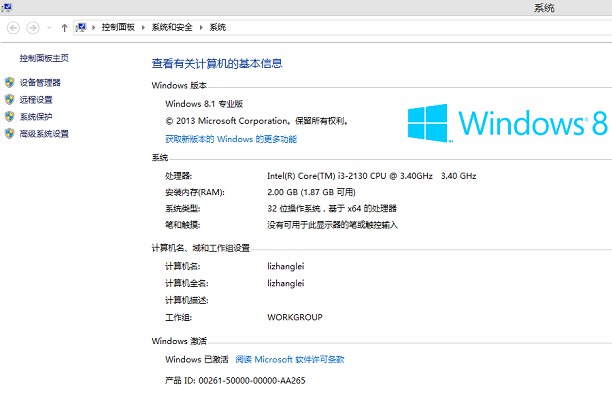
| 舊筆電/台式機 (Core 2 時代、2GB RAM) | Win7 32-bit / Win10 32-bit LTSC | 32位限制 4GB 記憶體 |
| 4GB RAM、舊世代 CPU | Win7 64-bit / Win10 64-bit | 64位發揮完整記憶體 |
| 8GB+ RAM、第 6 代 Intel / Ryzen 以降 | Win10 22H2 64-bit / Win11 23H2 | 新硬體原生支援、效能最佳 |
三、進入 BIOS/UEFI 設定開機順序
常見品牌熱鍵
- Dell: F12 (開機選單) / F2 (BIOS)
- HP: F9 / F10
- Lenovo: F12 / F1 / Fn+F2
- ASUS: F8 / F2 / Del
- Acer: F12 / F2
- MSI/技嘉/華碩主機板: F11 / F12 / Del
關鍵設定
- UEFI/CSM 模式:新電腦 (Win8/10/11 預裝) 必須 UEFI 模式 + GPT 分區;舊電腦 (Win7/XP) 可用 CSM/Legacy 模式 + MBR 分區。安裝模式必須與目標系統一致。
- Secure Boot:安裝非簽署啟動載入器 (舊版 PE、Linux) 時需關閉。
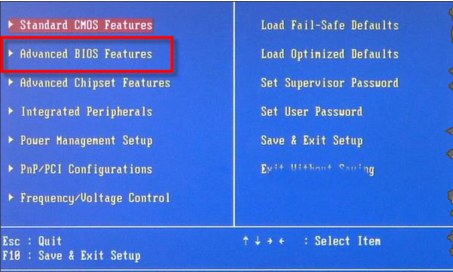
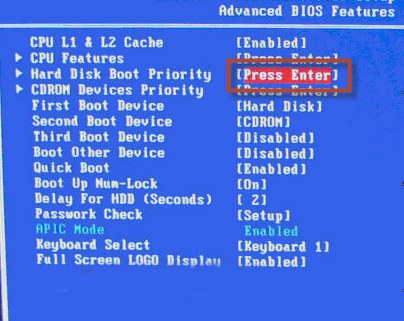
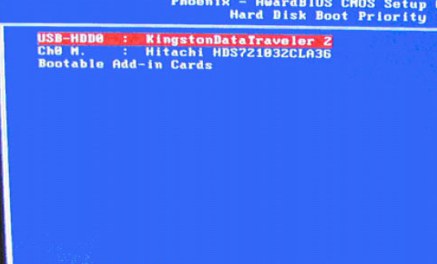
- 開機順序:將 USB 設為第一優先,或開機時按熱鍵直接選擇 USB。
四、PE 環境下分區與還原 (以 Ventoy + WinPE / 微 PE 為例)
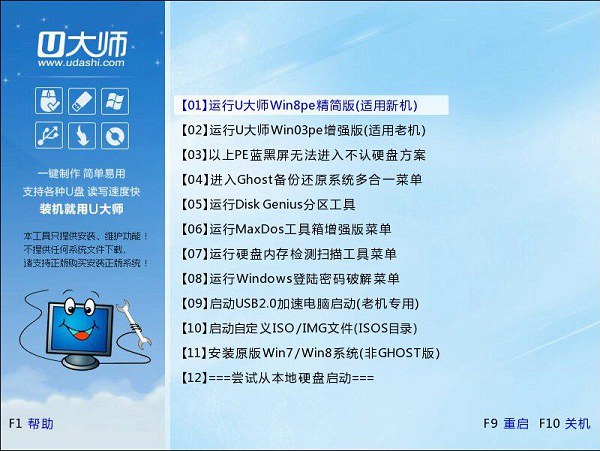
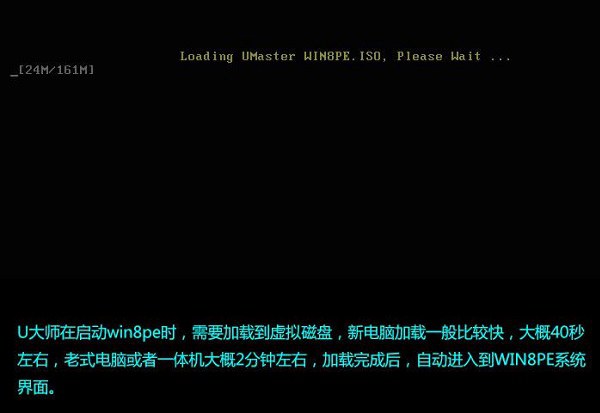
- 開機進入 Ventoy 選單 → 選擇 WinPE ISO (微 PE、 Sergei Strelec 等) 進入 PE 桌面。
- 開啟分區工具 (DiskGenius / 微 PE 內建):
- UEFI + GPT:建立 ESP (100-300MB, FAT32)、MSR (16MB)、C 槽 (NTFS, ≥100GB)、資料盤。
- Legacy + MBR:建立 C 槽 (主動分區, NTFS)、資料盤 (擴充分區內邏輯磁碟)。
- ⚠ 4K 對齊:分區起始扇區為 2048 (1MB 對齊),DiskGenius 預設即符合。
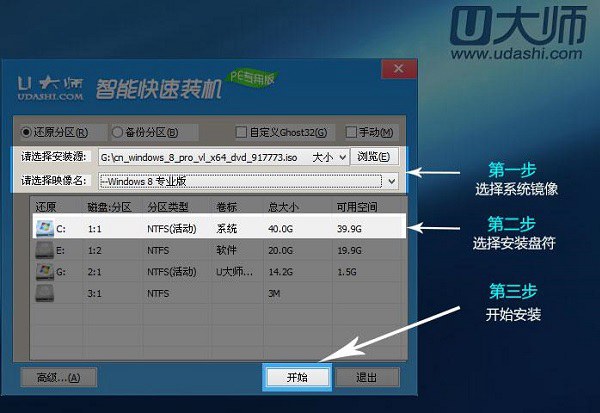
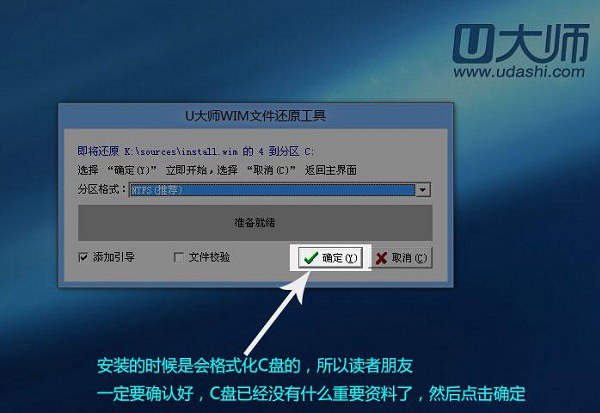
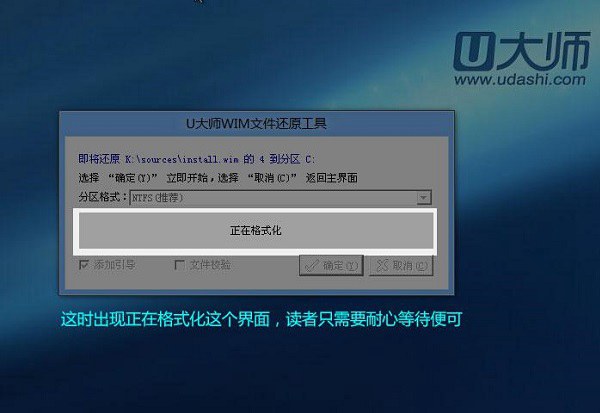
- 掛載系統 ISO (雙擊 ISO 或右鍵掛載) → 開啟安裝工具 (CGI 一鍵裝機、Dism++、WinNTSetup) → 選擇 install.wim/esd → 目標 C 槽 → 開始部署。
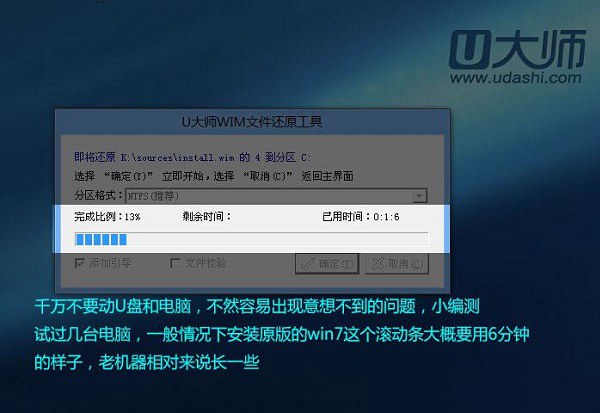
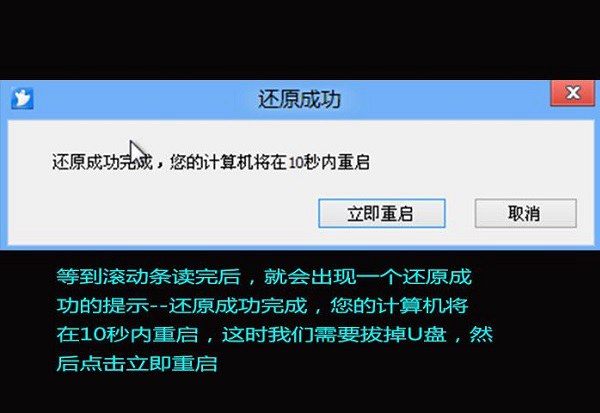
- 等待部署完成 (SSD 約 3-8 分鐘) → 重開機 → 進入 OOBE 設定階段。
五、驅動與軟體後續部署
- 驅動:優先用廠商官網下載晶片組、顯卡、網卡、音訊驅動;或用「驅動總裁」離線版批次安裝。
- 常用軟體:可用 Chocolatey、Scoop、Ninite、或自製無人值守安裝腳本批次部署。
- 系統優化:關閉休眠/快速啟動、移動分頁檔/暫存資料夾至非 C 槽、啟用 TRIM、設定排程最佳化。
六、避坑清單
- ❌ UEFI 機器用 Legacy PE 安裝 → 開機失敗 (無 ESP 分區)。
- ❌ MBR 磁碟強制裝 UEFI 系統 → 無法開機。
- ❌ 忘記備份 C 槽資料 → 格式化後無法復原。
- ❌ Win7 安裝在 NVMe SSD → 需整合 NVMe/USB 3.x 驅動至 install.wim 或用 Win10/11。