Windows 7 雖比 Vista 快,但隨時間使用仍會變慢。十招輕鬆保持高速:
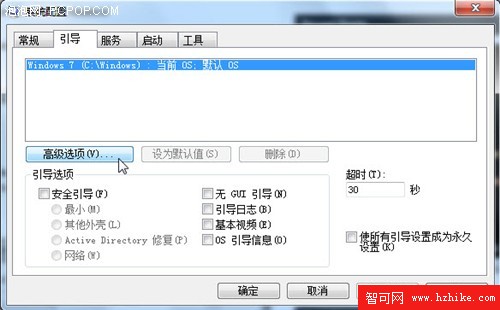
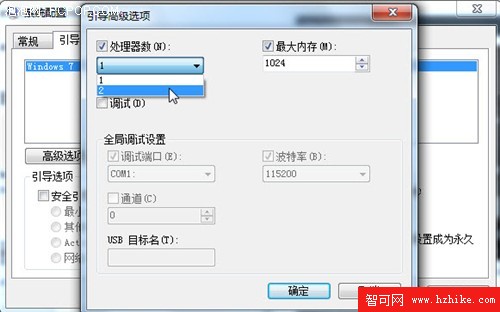
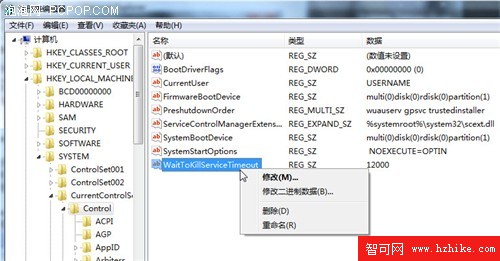
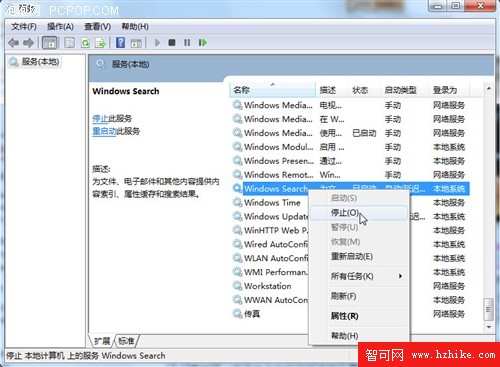
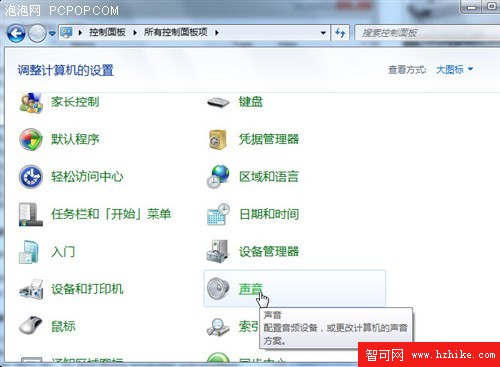
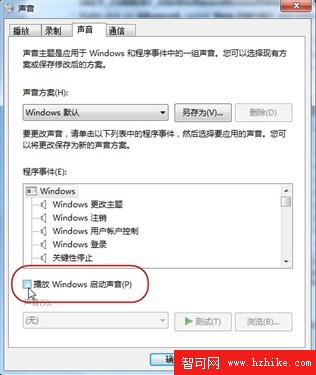
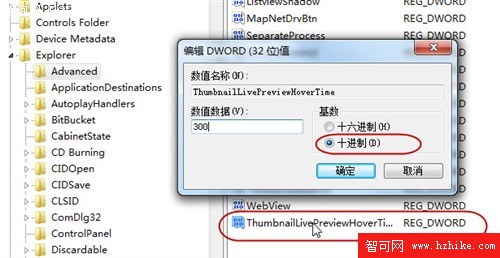
msconfig → 「啟動」頁籤 → 「進階選項」 → 勾選「處理器數目」與「最大記憶體」設為最高值 (多核心才有效),重開機生效。regedit → HKEY_LOCAL_MACHINE\SYSTEM\CurrentControlSet\Control → 修改 WaitToKillServiceTimeout 從 12000 (12秒) 降為 5000~7000 (5~7秒)。services.msc → 停用「Windows Search」 (僅適合檔案管理良好、不依賴搜尋的用戶)。regedit → HKEY_CURRENT_USER\Software\Microsoft\Windows\CurrentVersion\Explorer\Advanced → 新增 DWORD ThumbnailLivePreviewHoverTime,值設 200~300 (毫秒),縮短預覽延遲。msconfig → 「啟動」頁籤 → 停用非必要程式 (播放器、聊天軟體等),需時再手動啟動。services.msc 停用 Tablet PC、觸控、遠端登錄等非必要服務 (視硬體與需求)。



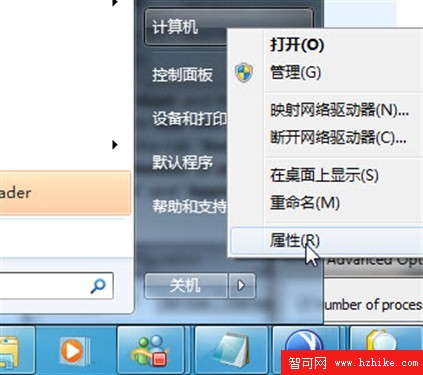
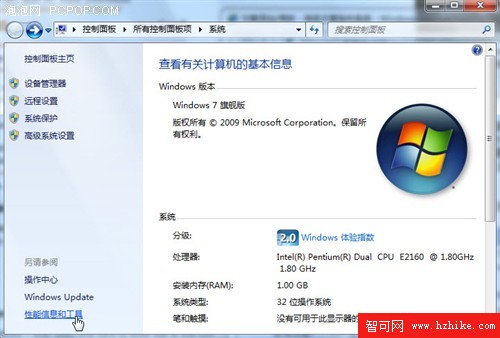
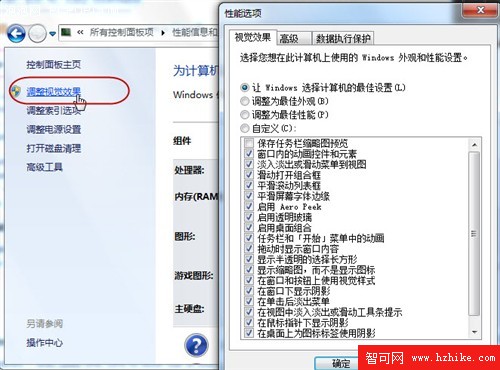
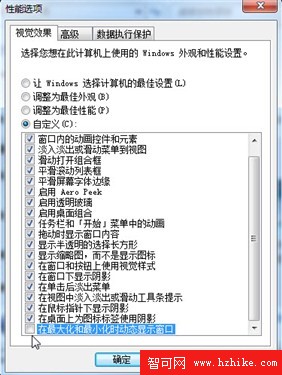

修改註冊表前請備份,不熟悉者謹慎操作。第 9、10 項視個人硬體與需求酌情執行。
Windows 7 內建 BitLocker 加密 USB 隨身碟:免安裝軟體、跨系統可用
Windows 7 修改檔案關聯與開啟方式:透過「預設程式」設定 .eml 郵件檔由 Outlook 開啟
Wintel 聯盟恐遭 WARM 取代:Windows 8 ARM 版重塑 PC 晶片版圖
Win7 安全性能提升七招:及時修補、BitLocker 加密、裝防毒、SmartScreen、UAC 調高、清理垃圾、備份資料
將 Win7 暫存資料夾移出系統盤:釋放 C 槽空間、降低碎片、提升回應速度