Windows XP Windows 7 Windows 2003 Windows Vista Windows 綜合教學 Linux 系統教學
Windows 10 Windows 8 Windows 2008 Windows NT Windows Server 電腦軟體教學

關閉 Windows 7 中 WMP 12 視訊加速,降低 CPU 佔用率

編輯:Win7 系統基礎知識

在 Windows XP 時代,許多使用者會開啟 Windows Media Player(WMP)的「視訊加速」功能,以協助較舊的顯示卡順暢播放高畫質影片。但隨著硬體效能大幅提升,現今運行 Windows 7 的電腦大多已能原生流暢解碼高畫質影音,這項舊有功能反而可能導致 CPU 佔用率異常飆升,甚至達到 100%,造成系統卡頓。

為什麼要關閉視訊加速?

Windows 7 內建的 WMP 12 預設啟用 DirectX 視訊加速(WMV 格式)。在現代硬體環境下,CPU 與 GPU 的解碼能力已足夠強大,軟體加速反而增加額外負擔。關閉此功能可釋放系統資源,改善播放時的效能表現。
操作步驟

  1. 開啟 Windows Media Player 12。
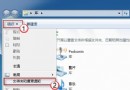
  2. 點選選單列的 工具 → 選項(若未顯示選單列,請按 Alt 鍵暫時呼叫)。
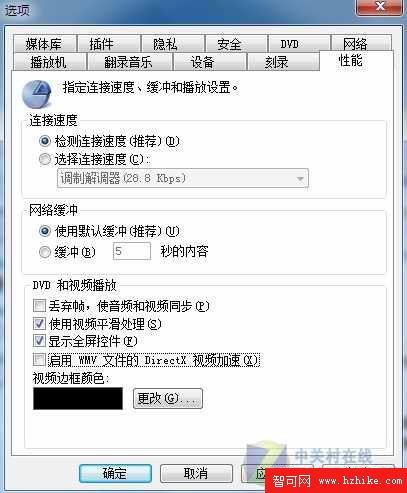
  3. 在彈出的對話方塊中切換至 效能 索引標籤。
  4. 取消勾選 啟用 WMV 檔案的 DirectX 視訊加速 選項。
  5. 點擊 套用 並 確定 儲存設定,重新啟動播放器即可生效。
WMP 12 效能設定:取消勾選 DirectX 視訊加速
圖示:在「效能」索引標籤中取消「啟用 WMV 檔案的 DirectX 視訊加速」

編輯觀點

隨著硬體迭代,過去在 XP 時期必要的相容性功能,在 Windows 7 環境下可能成為效能瓶頸。使用者應根據實際硬體狀況,適時調整播放器設定,以獲得最佳的資源分配與播放體驗。

Copyright © Windows教程網 All Rights Reserved