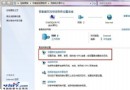
Windows 7 的超級任務欄提供了強大的文件預覽功能,滑鼠懸停即可查看縮略圖甚至播放視頻。但這項便利性需要硬體資源支撐,特別是視頻文件預覽會佔用大量 CPU 和記憶體。若同時打開多個視頻文件,系統響應速度可能明顯下降。
不必完全犧牲預覽功能,我們可以選擇性關閉資源消耗較大的視頻格式預覽,保留圖片、文檔等輕量級格式的預覽,達到效能與便利的平衡。
DisableVideoPreview.reg:Windows Registry Editor Version 5.00 [-HKEY_CLASSES_ROOT\.avi\ShellEx] [-HKEY_CLASSES_ROOT\.asf\ShellEx] [-HKEY_CLASSES_ROOT\.wmv\ShellEx] [-HKEY_CLASSES_ROOT\.rm\ShellEx] [-HKEY_CLASSES_ROOT\.rmvb\ShellEx]
提示:若需關閉其他格式預覽,只要在登錄檔中加入對應的副檔名鍵值即可(如 [-HKEY_CLASSES_ROOT\.mp4\ShellEx])。
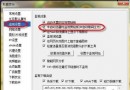
完成後,視頻文件將不再在任務欄產生即時預覽,系統資源佔用將明顯降低。若日後需恢復,只需在登錄編輯器中刪除步驟一匯入的鍵值,並取消「始終顯示圖示」勾選即可。