Windows 7 遠端協助讓受信任的親友透過網路連線您的電腦,協助排除故障、示範操作。以下為完整設定與連線流程。
一、受控端(被協助者)預先設定
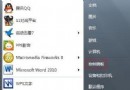
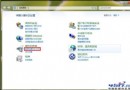
- 右鍵「電腦」→「內容」→「進階系統設定」。
- 「遠端」標籤 → 勾選「允許遠端協助連線這部電腦」。
- 點選「進階」 → 設定「邀請最長有效時間」、勾選「僅允許執行 Vista 或更新版本的電腦使用的邀請」(提高安全性)。
二、建立邀請檔案並傳送給協助者
- 開始 → 搜尋「Windows 遠端協助」開啟。
- 選「邀請您信任的人協助您」 → 「使用 Easy Connect (輕鬆連線)」。
- 視窗顯示一組密碼,複製存入記事本備份。
- 選「將此邀請儲存為檔案」 → 存至資料夾 → 將邀請檔與密碼以 Email/通訊軟體傳給協助者。
三、協助者端:使用邀請檔連線
- 開啟「Windows 遠端協助」 → 選「協助受邀的人」 → 「使用邀請檔案」。
- 選取收到的邀請檔 → 輸入密碼 → 確定。
- 連線成功後,所有選單啟動,即可開始遠端協助操作。
Easy Connect 需雙方網路支援 PNRP (Peer Name Resolution Protocol),若無法連線,可改用「電子郵件」或「儲存邀請為檔案」傳統方式。遠端協助預設需受控端確認「允許協助者控制」,保障隱私安全。