Windows XP Windows 7 Windows 2003 Windows Vista Windows 綜合教學 Linux 系統教學
Windows 10 Windows 8 Windows 2008 Windows NT Windows Server 電腦軟體教學

保護硬碟隱私三招:群組原則、登錄隱藏、磁碟管理移除磁碟代號

編輯:Win7 系統基礎知識

前言:為何需要硬碟級隱私保護?

電腦存有私人照片、客戶資料、財務文件等敏感資訊,連網時恐遭駭客竊取。本文介紹三種利用 Windows 內建功能的「硬碟隱身術」,由淺入深,最後補充商業級加密方案。

方法一:群組原則限制存取(防君子,適合一般用戶)

  1. Win+R → gpedit.msc 開啟群組原則編輯器。
  2. 依序展開:使用者設定 → 系統管理範本 → Windows 元件 → 檔案總管。
  3. 雙擊「防止從『我的電腦』存取磁碟機」→「已啟用」。
  4. 下拉選單選擇欲限制的磁碟機(如「僅限制 D 槽」)→ 確定。

效果: 雙擊該磁碟彈出「作業因限制被取消」,多數惡意程式、病毒無法直接掃描讀取。

局限: 具備管理員權限的使用者可逆向修改原則;病毒若提權成功同樣可繞過。

方法二:登錄修改隱藏磁碟機(防君子,高手易破解)

  1. Win+R → regedit。
  2. 定位:HKEY_CURRENT_USER\Software\Microsoft\Windows\CurrentVersion\Policies\Explorer。
  3. 新建 DWORD 值:名稱 NoDrives,基數選「十進位」。
  4. 數值計算:每個磁碟機對應 2 的冪次(A=1, B=2, C=4, D=8, E=16, F=32, G=64...)。欲隱藏哪幾個,將對應數值相加填入。
    例:隱藏 C → 4;隱藏 D+F+G → 8+32+64=104。
  5. 重新登入或重啟 explorer.exe 生效。

效果: 檔案總管、對話方塊皆不顯示該磁碟機代號。

局限: 磁碟管理、CMD、第三方工具仍可存取;懂登錄者輕易還原。

方法三:磁碟管理移除磁碟代號(少人知、效果佳)

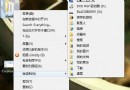
  1. 右鍵「電腦」→「管理」→「儲存體」→「磁碟管理」。
  2. 右鍵目標分區 → 「變更磁碟機代號和路徑」→ 「移除」。
  3. 確認警告(資料不會刪除,僅移除代號)。

效果: 總管、CMD dir、大多數圖形化工具皆找不到該分區。

還原: 同樣路徑 → 「新增」 → 指派代號即可。

優勢: 無需修改原則/登錄,系統層級隱藏,一般使用者與自動化腳本極難發現。

進階:商業級絕對安全加密方案

工具/技術原理適用場景
WinRAR 加密壓縮單向加密(AES-256),無密碼無法解壓個人檔案、文件備份、郵件附件
VeraCrypt / BitLocker虛擬加密磁碟 / 全磁碟加密(AES-XTS)個人隱私分區、隨身碟、筆電系統盤
PGP (Pretty Good Privacy)虛擬磁碟技術,即時加解密資料流企業郵件加密、敏感資料庫備份
核盾資料衛士物理扇區級加密、寫保護、USB/光碟鎖定高安全需求企業、軍政單位
商業付費加密軟體 (如 Enigma Protector)應用程式級保護、防逆向、授權管理軟體開發商保護智慧財產

選擇建議

  • 一般用戶:BitLocker(Win7 專業版以上內建)+ 磁碟管理移除代號,零成本、高安全。
  • 攜帶式儲存:VeraCrypt 建立加密容器,跨平台可用。
  • 企業機密:BitLocker + 群組原則強制執行 + 實體鎖定,並建立金鑰備份機制(AD/USB)。
  • 極高機密:硬體加密硬碟(Self-Encrypting Drive)+ 多因子認證。

隱私保護分層次,內建功能擋住 90% 風險,關鍵資料再加一層強加密,才能真正高枕無憂。

Copyright © Windows教程網 All Rights Reserved