準備從 XP 換裝 Win7?遷移設定步驟如下:
\SUPPORT\MIGWIZ\MIGWIZ.EXE 啟動「Windows 輕鬆傳送」。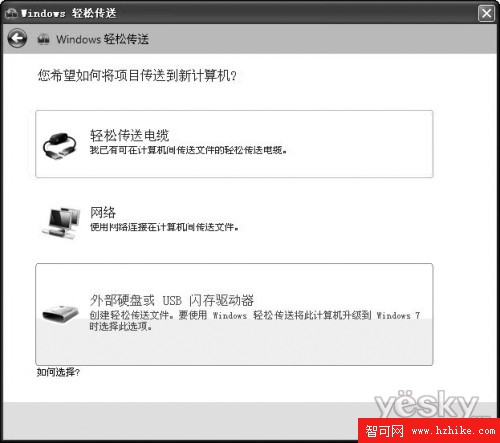
工具搜尋可遷移內容(耗時視檔案量而定),僅需特定帳號則取消勾選其他帳號,「自訂」與「進階」可細部選擇。下一步設定密碼保護隱私,選擇儲存路徑(勿存系統盤),產生 .mig 單一檔案。
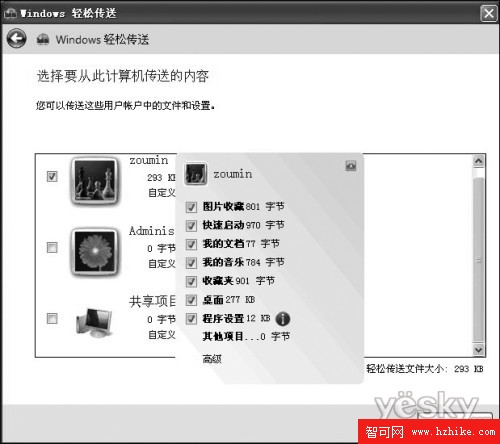
若遷移檔案過大,可在「自訂」取消非系統盤非必要檔案勾選。
.mig 檔啟動遷移工具,輸入密碼。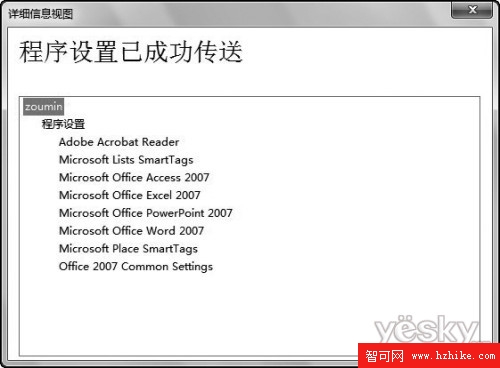
完成後可查看遷移報告(檔案遷移、程式設定遷移詳情)。
建議遷移前關閉安全軟體避免干擾,遷移過程勿進行其他操作防止出錯。
正確去除 Windows 7 捷徑小箭頭:透明圖示 + 登錄表 Shell Icons 法,避免管理工具失效、無法鎖定工作列等副作用
Win7 隱私清理全攻略:IE 歷史、工作列通知、跳躍清單、媒體播放器、系統暫存檔
Windows 7 資料夾/清單極速導航:Home/End 鍵,一鍵直達頂端/底端
Windows 7 如何優化排程發揮 Nehalem 處理器能效:核心停駐與 Turbo Boost 的關鍵協同
Win7 行動中心移植到桌機:安裝 drvupdate-x86 補丁 + 導入註冊表,台式機也能享一站式音量/無線/亮度調控