Windows 7 的「程式庫」功能極大提升檔案管理效率,但預設不支援直接加入網路共享資料夾。透過啟用「離線檔案」功能,即可將網路資料夾納入程式庫,實現本地與網路檔案統一檢索、預覽、管理,告別 U 傳檔麻煩。
前置條件
- 電腦間網路互訪暢通(預設通常無問題)。
- 若共享需密碼,首次存取時務必勾選「記住我的認證」,避免後續重複輸入。
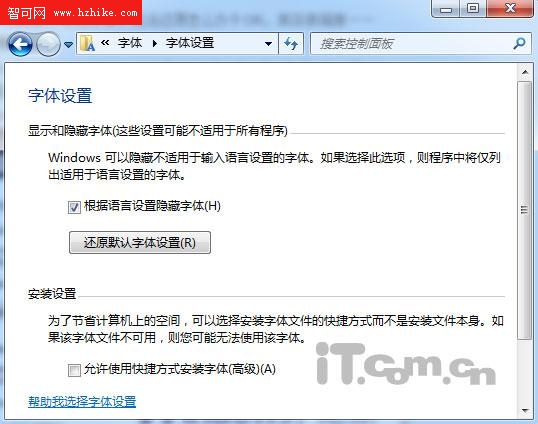
操作步驟
- 在程式庫建立新程式庫,點選「包含資料夾」,選擇網路共享資料夾。
- 若提示「無法包含此網路位置,因為該網路位置未編入索引」(如圖 3),原因是系統「離線檔案」被停用。
- 啟用離線檔案:開始搜尋「離線檔案」 → 開啟管理視窗 → 點「啟用離線檔案」 → 重開機(如圖 4)。
- 重開機後,右鍵網路資料夾選「永遠可離線使用」(如圖 5)。
- 再次嘗試加入程式庫,即可成功。
注意事項
- 啟用離線檔案會在本地硬碟建立網路資料夾完整副本,大量檔案時需考慮空間。
- 若對端為 XP/Vista,需安裝 Windows Search 4.0 並建立索引,才能與 Win 7 程式庫相容。
掌握此技巧,讓程式庫真正成為跨裝置的檔案管理中樞。