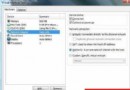
接續上篇,以下為常見可停用/手動服務的詳細說明與建議(針對家用/單機環境)。
| 服務名稱 | 顯示名稱 | 功能簡述 | 相依服務 | 建議 |
|---|---|---|---|---|
| Computer Browser | 電腦瀏覽器 | 維護網路上電腦清單供瀏覽 | Server, Workstation | 停用(非網域環境不需) |
| Cryptographic Services | 加密服務 | 驗證簽章、管理根憑證、金鑰註冊 | RPC | 手動(Windows Update 需用) |
| DHCP Client | DHCP 用戶端 | 自動取得 IP/DNS 設定 | AFD, NetBT, TCP/IP 等 | 手動(靜態 IP 可停用) |
| Distributed Link Tracking Client | 分散式連結追蹤用戶端 | 維護 NTFS 檔案連結跨電腦追蹤 | RPC | 停用(單機/非網域不需) |
| Distributed Transaction Coordinator | 分散式交易協調器 | 協調跨資源管理員交易(DB/MSMQ) | RPC, SAM | 停用(一般用戶不需) |
| DNS Client | DNS 用戶端 | 快取/解析 DNS 名稱 | TCP/IP Protocol Driver | 手動(頻繁上網建議啟用) |
services.msc。適度精簡服務能釋放記憶體、縮短開機時間、減少攻擊面,但過度激進可能導致功能異常,請依實際用途斟酌。