Windows XP Windows 7 Windows 2003 Windows Vista Windows 綜合教學 Linux 系統教學
Windows 10 Windows 8 Windows 2008 Windows NT Windows Server 電腦軟體教學

Win 7 系統小技巧:讓網路資料夾也能加入「程式庫」統一管理

編輯:Win7 系統基礎知識

最近和同事們一樣,我也迷上了 Windows 7 作業系統,光是那高效、方便的「程式庫」功能就讓人愛不釋手。不管是音樂、電影、文件、圖片,完全不用擔心檔案存放在哪裡,統統丟進「程式庫」裡,隨時隨地都能存取,方便得不得了。

公司同事們接著研究怎麼把其他電腦的共享資料夾也加入本機的「程式庫」,這樣就能實現本地電腦與網路資料夾的統一管理,再也不用拿 USB 隨身碟來回複製檔案了。

不過,要在「程式庫」加入網路資料夾是有技巧的,有興趣知道嗎?跟著我一起來設定吧。

前置準備

確保網路互通: 首要條件是電腦之間的網路訪問必須暢通,一般系統預設設定都不會有問題。

儲存登入憑證: 如果對方的共享設定了存取密碼,建議首次訪問時務必勾選「記住我的認證」(如圖 1)。這樣以後就能像開啟本地檔案一樣直接存取,省去反覆輸入密碼的麻煩。
將網路資料夾加入「程式庫」

  1. 在「程式庫」中建立新的程式庫,點擊「包含資料夾」(如圖 2)。
  2. 選取要加入的網路共享資料夾即可。

但在實際操作中,我遇到了一個嚴重問題:系統總提示「無法包含此網路位置,因為該網路位置未編入索引」,導致無法加入(如圖 3)。

解決方法:啟用離線檔案功能

這是因為系統的離線檔案功能被停用,導致網路資料夾未被系統索引收錄。必須先啟用離線檔案:

  1. 在「開始」搜尋框輸入「離線檔案」,點擊結果開啟管理視窗(如圖 4)。
  2. 點擊「啟用離線檔案」,並依提示重新啟動電腦。

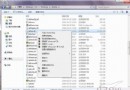
重啟進入桌面後,右鍵點擊要加入的網路資料夾,選擇「永遠可離線使用」(如圖 5),最後重複最開始的加入操作,就能成功將網路資料夾加入「程式庫」了。

注意事項

  1. 網路資料夾離線可用時,會將該資料夾所有檔案的副本存在本機硬碟上。如果網路資料夾包含大量檔案,請考慮硬碟空間是否足夠。
  2. 若共享資料夾所在電腦的作業系統是 XP、Vista 等舊版本,可在該電腦安裝 Windows Search 4.0 並建立索引,即可與 Windows 7 程式庫相容。
Copyright © Windows教程網 All Rights Reserved