乾淨安裝 Win7 x64 後待機記憶體約 750 MB;裝上防毒軟體即突破 1 GB。若實體記憶體僅 2~4 GB,系統可用記憶體極為緊張,導致頻繁分頁、硬碟狂轉、介面卡頓。
替代方案:控制台 → 備份與還原 → 建立系統映像 (含裝好驅動、常用軟體的乾淨基準),比還原點更可靠、佔用空間可控。
手動維護:HDD 每月手動最佳化一次;SSD **勿**碎片整理,Win7 會自動發送 TRIM 指令。
前提:已安裝第三方即時防毒軟體 (MSE、Kaspersky、ESET、Windows 10 內建 Defender 等),否則裸奔風險極高。
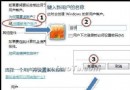
net user administrator /active:yescontrol userpasswords2 → 選 Administrator → 取消「使用者必須輸入使用者名稱和密碼」→ 套用。警告:長期以 Administrator 執行日常作業會繞過 UAC、降低系統安全性,僅建議臨時測試或特定自動化腳本環境使用。
%TEMP%、C:\Windows\Temp、瀏覽器快取。三項關鍵服務關閉 + 良好維護習慣,讓老筆電/舊台機在 Win7 下仍能流暢運作,延長硬體壽命。
Windows 7 使用者不可錯過的 77 項小知識(四):WEI 評分、資源監視器、VHD、BitLocker To Go、AppLocker、BranchCache 等
Windows 7 系統瘦身全攻略:關閉虛擬記憶體、休眠、系統還原、清理 winsxs/驅動/暫存檔釋放 5-7GB 空間
QQExternal.exe 進程深度解析:功能、資源佔用、可否刪除、刪除後影響
Windows 7 開機加速與修復啟動錯誤:msconfig 多核啟動、停用自啟動、修正 Desktop.ini 彈出
Windows 7 找不到「執行」命令?三種方法快速喚醒/固定回開始選單