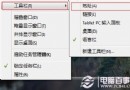
日常工作頻繁存取非系統盤深層資料夾(如 G:\Projects\Docs),每次「層層點擊」展開極耗時。Windows 7 任務列「庫」圖示支援拖曳釘選資料夾,讓常用路徑右鍵即達,零學習成本。
G:\Projects\Docs
右鍵任務列「庫」圖示 → 在清單中找到該資料夾 → 右鍵選擇「從此清單取消釘選」。
拖曳兩秒,告別「我的電腦 → D 槽 → 專案 → 文件 → 子資料夾」的繁瑣點擊,Windows 7 任務列釘選功能讓深層路徑觸手可及。
不裝第三方軟體!Win 7 內建功能打造專屬「護眼模式」:綠豆沙色 + 定時休息提醒
Windows 7 永以管理員身分執行程式(二):捷徑屬性設定法
Windows 7 虛擬硬碟(VHD)完整指南:類型、選擇與管理實務
Windows 7 快速測試網路連通性:Ping 指令一鍵診斷
Win7 開機動畫消失變綠色進度條?官方解決方案與語言設定修復
自訂 Windows 7 登入畫面文字陰影與按鈕樣式:登錄編輯器一鍵搞定
Win7 省電方案延長筆電續航:預設平衡/省電模式、自訂方案針對不同場景
Win 7 程式無回應/無法執行?相容性疑難解答與強制相容模式雙管齊下