Windows XP Windows 7 Windows 2003 Windows Vista Windows 綜合教學 Linux 系統教學
Windows 10 Windows 8 Windows 2008 Windows NT Windows Server 電腦軟體教學

Win7/Vista 系統下 Realtek HD 聲卡完整設定圖文教學

編輯:Win7 系統基礎知識

隨著 Vista 與 Win7 普及,Realtek HD 聲卡的設定邏輯與 XP 時代大異其趣。許多用戶發現「立體聲混音」選項消失、麥克風無法啟用,甚至不知如何開啟消除原聲、變調等進階功能。本文將以圖文並茂方式,完整解析從基礎啟用錄音裝置到進階音效調校的全流程。

核心步驟:喚醒隱藏的錄音裝置

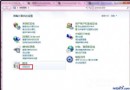
  1. 開啟「控制台」→「聲音」,切換至「錄音」索引標籤。
  2. 在空白處右鍵,勾選「顯示已停用的裝置」,此時「立體聲混音」將現身。
  3. 右鍵點擊「立體聲混音」→「內容」→「裝置使用方式」選擇「啟用這個裝置」,確定返回。
  4. 再次右鍵「立體聲混音」,選擇「設為預設裝置」。此時務必重新開機,讓設定生效。

進階調校:麥克風增強與揚聲器設定

重開機後,回到「聲音」控制台,選擇「錄音」索引標籤下的「麥克風」→「內容」→「層級」,將音量拉至最大,並開啟「麥克風增益」(建議 +10dB 或 +20dB)。接著切換至「播放」索引標籤,將「揚聲器」設為預設裝置。

隱藏彩蛋:消除原聲與變調功能

Realtek HD 聲卡在 Vista/Win7 下提供獨特的「消除原聲」與「音調變更」功能,極適合 K 歌愛好者:

  1. 在「播放」索引標籤中,右鍵「揚聲器」→「內容」→「增強功能」。
  2. 勾選「消除原聲」與「音調變更」,確定套用。
  3. 播放任意歌曲,原唱人聲將大幅降低,伴奏保留,即刻變身卡拉 OK 伴奏帶;配合音調調整,輕鬆適應不同音域。

掌握這套流程,不僅能解決錄音裝置缺失、麥克風無聲等常見問題,更能挖掘聲卡隱藏的娛樂潛能,讓電腦音效體驗更上層樓。

Copyright © Windows教程網 All Rights Reserved