Windows 7 內建三種電源計畫,透過調整處理器頻率、散熱模式、螢幕亮度、顯示卡效能模式,直接影響硬體運作頻率、耗電量與散熱表現。理解三模式差異,依據使用情境切換,能有效降低筆電/桌機溫度。
| 參數 | 省電模式 | 平衡模式 (預設) | 高效能模式 |
|---|---|---|---|
| 顯示卡電源模式 | 最大電池壽命 | 平衡 | 最高效能 |
| 處理器散熱方式 (交流電源) | 被動 | 主動 | 主動 |
| 處理器散熱方式 (電池) | 被動 | 被動 | 主動 |
| 最小處理器狀態 | 0% | 5% (交流) / 0% (電池) | 100% |
| 最大處理器狀態 | 100% | 100% | 100% |
| 螢幕亮度 (電池) | 40% | 40% | 100% |
| 螢幕亮度 (交流電源) | 100% | 100% | 100% |
| 類型 | 降溫手段 | 優先度 |
|---|---|---|
| 桌機 | 清理散熱鰭片灰塵、更換高導熱散熱膏、升級大風量風扇/水冷、機箱走線優化氣流、側透機箱蓋開啟 | 高 |
| 桌機 | 降低 CPU/GPU 頻率 (電源計畫/BIOS/軟體降壓) | 中 |
| 筆電 | 散熱底座 (主動風扇)、抬高機身底部、清理出風口、降低處理器最大狀態 (電源計畫進階設定 99% 觸發被動散熱) | 高 |
| 筆電 | 切換至省電/平衡模式、降低螢幕亮度、關閉不必要周邊 | 中 |
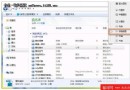
控制台 → 電源選項 →「建立電源計畫」→ 以「平衡」為基礎 → 微調:
處理器電源管理 → 最大處理器狀態 99% (觸發被動散熱)、最小處理器狀態 5% → 系統冷卻原則「被動」優先 → 顯示關閉時間縮短。儲存為「我的降溫模式」,依需求快速切換。
電源計畫是零成本、即時生效的降溫手段。平衡模式 + 定期清灰 + 良好通風 解決 80% 過熱問題。極端負載才需考慮硬體升級或降壓。依據使用情境,讓電源計畫為你的硬體溫度服務。