Win7 引入較多系統服務與視覺特效,導致關機流程較 XP 繁複。若關機時間異常漫長,通常是背景程式、驅動程式、磁碟碎片或註冊表設定造成瓶頸。
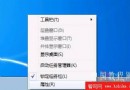
控制台 → 電源選項 → 選擇「高效能」或自訂方案,確保「啟用進階電源管理」已勾選。
裝置管理員檢查是否有黃色驚嘆號裝置,更新或重新安裝對應驅動(特別是顯示卡、晶片組、USB 控制器)。
我的電腦 → 右鍵系統碟 → 內容 → 工具 → 最佳化 → 分析後執行最佳化。SSD 請勿整理,改啟用 TRIM。
避免系統等待程式回應超時,尤其耗資源的瀏覽器、下載工具、編輯器。
使用優化大師類工具:系統效能優化 → 磁碟快取優化 → 取消勾選「Win 關機自動清理頁面檔案」。
路徑:HKEY_LOCAL_MACHINE\SOFTWARE\Microsoft\Windows\CurrentVersion\Explorer
新建字串值:AlwaysUnloadDLL = 1
關機時自動釋放 DLL 佔用記憶體,加快服務停止速度。
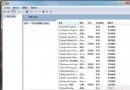
服務管理員 → 找到 NVIDIA Driver Helper Service → 右鍵內容 → 啟動類型改為「已停用」。此服務非必要且佔資源。
; 使用者程式回應逾時
HKEY_CURRENT_USER\Control Panel\Desktop
HungAppTimeout = 200
WaitToKillAppTimeout = 1000

; 系統服務回應逾時
HKEY_LOCAL_MACHINE\SYSTEM\CurrentControlSet\Control
HungAppTimeout = 200
WaitToKillServiceTimeout = 1000
單位為毫秒,預設 20000(20 秒),建議改為 1000–5000,避免過短導致資料遺失。
若以上皆無效,系統可能累積過多垃圾或核心檔案損壞,建議備份資料後全新安裝 Win7 或升級 Win10/11。
Win7 關機慢多為軟體層面問題,透過驅動更新、碎片整理、註冊表微調即可大幅改善。若硬體老舊(機械硬碟、低階 CPU),升級 SSD 或換機才是根本解方。