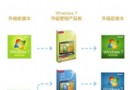
Windows 7 將 UAC 分為四級(由高到低):
設定路徑:Win 搜尋 UAC →「變更使用者帳戶控制設定」→ 拖動滑桿 → 確定(需重開機)。
自動播放雖方便,但惡意光碟/USB 可利用 autorun.inf 執行病毒。關閉或改為「每次詢問」:
控制台 →「硬體與音效」→「自動播放」→ 取消「對所有媒體與裝置使用自動播放」→ 各類媒體選「不採取任何動作」或「每次都詢問我」→ 儲存。
內建免費反間諜工具,提供即時防護與掃描。
Windows Defender 開啟。「工具」→「網際網路選項」→「一般」→「瀏覽歷程記錄」→「刪除」→ 勾選「暫存網際網路檔案」、「Cookie」、「表單資料」等 →「刪除」。
勾選「結束時刪除瀏覽歷程記錄」可自動清理。
「工具」→「InPrivate 瀏覽」或 Ctrl+Shift+P。
此模式下不記錄歷史、暫存檔、Cookie、表單資料、密碼,關閉視窗即全部銷毀,適合公用電腦或敏感操作。
善用這些內建工具,即可在不安裝第三方安全套件的情況下,建立不錯的基礎防護。
善用 Windows 7 安全模式解決疑難雜症(第二部份):系統修復、惡意啟動項排查與驅動管理
Win7 關閉/移除不需系統元件:精簡系統、釋放資源、提升老筆電/上網本效能
Windows 7 藍屏錯誤代碼完整對照表 (0x0000 ~ 0x00D7)
Windows 7 開始按鈕圖標替換工具:Windows 7 Start Orb Changer,一鍵個性化
Windows 7 移除 IE8 瀏覽器:功能存在但極少人用,移除後 IE 核心瀏覽器恐失效
Windows.old 資料夾刪除指令法:rd /s /q 徹底清理