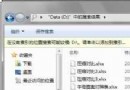
圖片/視訊/文件縮圖需讀取檔案頭、解碼、產生快取 (`thumbs.db` / 集中快取)、**佔用記憶體、CPU、磁碟 I/O**。大量媒體檔資料夾開啟時明顯卡頓。
| 項目 | 啟用縮圖 | 禁用縮圖 (僅圖示) |
|---|---|---|
| 資料夾開啟速度 (媒體檔多) | 明顯延遲 (解碼/快取) | **極速**,僅讀檔案屬性 |
| 記憶體/CPU 佔用 | 較高 (解碼器/快取管理) | **極低** |
| 視覺辨識 | 直觀預覽內容 | 僅靠檔名/圖示判斷 |
| 適用場景 | 圖片/視訊整理/選片 | 程式碼/文檔/系統管理/老舊電腦 |
Win7 無原生「單資料夾啟用縮圖」功能。建議:**平時禁用**,整理照片/視訊時臨時啟用,完成後再關閉。或使用第三方圖片瀏覽器 (如 Honeyview, XnView) 替代總管縮圖,效能體驗雙贏。
Win7 內存佔用較 Vista 優化但仍不輕量,**禁用無用視覺功能 (縮圖/動畫/特效) 為低記憶體 (2-4GB) 環境最具性價比優化**。