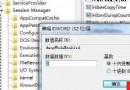
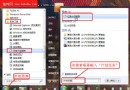
Windows 7 內建「虛擬 WiFi」技術,可在單一實體無線網卡基礎上虛擬出第二張無線介面卡,以軟體 AP (Access Point) 模式發射熱點,實現「筆電秒變無線路由器」。本文完整解析原理優劣、建立虛擬介面卡指令、SSID/密碼設定參數。
| 特性 | Ad-Hoc (臨時網路) | 虛擬 WiFi (Hosted Network) |
|---|---|---|
| 網路拓撲 | 點對點 | 基礎架構模式 (AP 模式) |
| 實體網卡用途 | 佔用實體網卡 → 無法同時連上網 | 虛擬第二張網卡 → 實體網卡連上網,虛擬網卡發熱點 |
| 加密方式 | WEP (不安全) / WPA2-Personal (部分裝置不支援) | 強制 WPA2-AES (CCMP),安全性高 |
| Android/ios 裝置相容 | 許多裝置不支援連接 Ad-Hoc | 全相容,視為普通 WiFi 熱點 |
| DHCP/IP 分配 | 需手動設定靜態 IP | ICS 內建 DHCP 自動分配 |
| 訊號範圍/穩定性 | 較弱、易斷線 | 接近實體 AP 效能 |
cmd → Ctrl+Shift+Enter (或右鍵「以系統管理員身分執行」)netsh wlan set hostednetwork mode=allow ssid="YourHotspotName" key="YourPassword123"| 參數 | 說明 | 範例/備註 |
|---|---|---|
mode=allow | 啟用虛擬 WiFi (改為 disallow 即禁用並移除虛擬介面卡) | 必要參數 |
ssid | 熱點名稱 (SSID),建議英數字,避免中文相容問題 | ssid="Win7APWOW!" |
key | WPA2-AES 密碼,8-63 字元,區分大小寫 | key="wifimima" (建議更複雜) |
keyUsage | 密碼用途:persistent (永久/預設) / temporary (臨時) | 可省略 |
netsh wlan set hostednetwork key="NewPassword456"netsh wlan set hostednetwork ssid="NewName"netsh wlan set hostednetwork mode=disallownetsh wlan show hostednetwork 查看設定狀態ncpa.cpl) → 應出現 「Microsoft Virtual WiFi Miniport Adapter」 或類似名稱的新介面卡Win7 虛擬 WiFi 以 netsh wlan set hostednetwork 一指令建立虛擬 AP 介面卡,解決 Ad-Hoc 所有痛點。下集將完成關鍵後續:啟用 ICS 網際網路共享 → 啟動託管網路 → 裝置連線驗證 → 開機自動啟動,打造完整「筆電秒變路由器」方案。