Windows XP Windows 7 Windows 2003 Windows Vista Windows 綜合教學 Linux 系統教學
Windows 10 Windows 8 Windows 2008 Windows NT Windows Server 電腦軟體教學

Win7 開啟檔案提示「Windows 無法開啟此檔案」?登錄修改直接進入「開啟方式」選單

編輯:Win7 系統基礎知識

雙擊未關聯程式的檔案時,Win7 預設彈出「Windows 無法開啟此檔案」對話框,需點選「選擇預設程式」才能進入「開啟方式」清單,步驟繁瑣。透過登錄新增 NoInternetOpenWith 值,可跳過錯誤提示,直接顯示「開啟方式」視窗,效率大增。

操作步驟

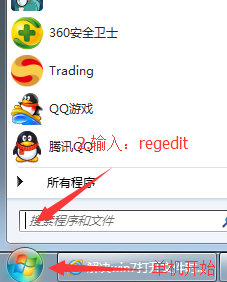
  1. 按 Win+R 輸入 regedit 開啟登錄編輯器。
  2. 依路徑展開:
    HKEY_LOCAL_MACHINE\SOFTWARE\Microsoft\Windows\CurrentVersion\Policies\System
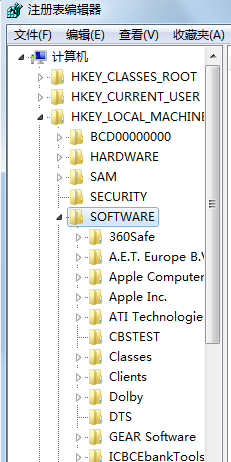
  3. 右鍵右側空白處 → 「新增」 → 「DWORD (32 位元) 值」。
  4. 命名為 NoInternetOpenWith(區分大小寫)。
  5. 雙擊該值,將「數值資料」從 0 改為 1(或任意非零值),按「確定」。
  6. 關閉登錄編輯器,即時生效(無需重開機)。

效果驗證

再次雙擊無關聯副檔名的檔案(如 .xyz),將直接彈出「開啟方式」視窗,可立即選擇程式或勾選「永遠使用這個應用程式開啟」。

原理:此值指示 Shell 不顯示線上尋找程式的錯誤頁面,直接進入本地程式選擇介面。

Copyright © Windows教程網 All Rights Reserved