核心概念
利用 Windows 7 內建的 VHD(虛擬硬碟) 功能建立一個虛擬磁碟檔案,再啟用 BitLocker 進行全磁碟加密,將機密檔案存放於此「加密磁碟」中,達到資料保護目的。
步驟一:建立 VHD 虛擬硬碟
- 右鍵「電腦」→「管理」→「磁碟管理」。
- 右鍵點擊空白處選擇 建立 VHD。
- 指定儲存路徑(如
C:\secret.vhd)、大小(依需求)、格式選 動態擴充 或 固定大小。
- 確定後系統建立新磁碟,顯示為「未知」「未配置」。
步驟二:初始化、分割、格式化
- 右鍵新磁碟 → 初始化磁碟(選 MBR 或 GPT)。
- 右鍵未配置空間 → 新增簡單磁碟區,依精靈指派磁碟機代號、格式化為 NTFS。
步驟三:啟用 BitLocker 加密
- 開啟「電腦」,右鍵剛建立的磁碟機 → 開啟 BitLocker。
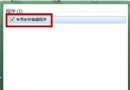
- 勾選 使用密碼解鎖磁碟機,輸入兩次密碼。
- 選擇備份復原金鑰(存檔或列印),點擊 開始加密。
- 等待加密完成,磁碟機圖示會變成鎖頭圖示。
日常使用
- 雙擊磁碟機 → 輸入密碼 → 解鎖 → 正常讀寫。
- 可勾選「在此電腦自動解鎖」避免重複輸入。
- 離開時直接推出磁碟機或關機,資料自動鎖定。
優勢
無需第三方軟體、原生支援、可攜帶(複製 .vhd 檔即可移植)、企業級 AES 加密強度。