快速啟動
- 放大: Win + +(加號鍵)
- 縮小: Win + -(減號鍵)
- 關閉: Win + Esc
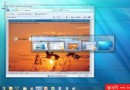
三種檢視模式
| 模式 | 操作方式 | 適用情境 |
|---|
| 全螢幕 | 預設,整個螢幕放大 | 視力較差、需要整體放大閱讀 |
| 鏡頭(區域) | 滑鼠指向哪裡,哪裡出現放大視窗 | 局部細節檢視、不想遮擋全螢幕 |
| 固定 | 螢幕頂端固定一條放大列 | 持續參考特定區域內容 |
切換模式:放大鏡工具列 → 「檢視」選單 → 選擇模式,或按 Ctrl + Alt + F(全螢幕)、Ctrl + Alt + L(鏡頭)、Ctrl + Alt + D(固定)。
縮放倍率自由調整
支援 100% ~ 1600% 階梯式縮放,按 Win + +/- 即時調整,設定介面簡單直覺。
適用族群
- 視力不佳、長輩使用者
- 高解析度螢幕上檢視細小文字
- 設計師、程式開發者檢視像素細節
小結
Windows 7 大幅強化放大鏡功能,熱鍵操作、多模式切換、平滑縮放,是系統內建無障礙工具的典範,善用它能大幅降低眼睛疲勞。