Windows XP Windows 7 Windows 2003 Windows Vista Windows 綜合教學 Linux 系統教學
Windows 10 Windows 8 Windows 2008 Windows NT Windows Server 電腦軟體教學

Win7 Ghost 純淨版開啟 SNMP 協定 161 連接埠:Windows 防火牆新增入站規則

編輯:Win7 常見問題解答

網路管理軟體 (如 MRTG、Cacti、Zabbix) 需透過 SNMP (Simple Network Management Protocol) 讀取裝置資訊,預設使用 UDP 161 連接埠。Win7 防火牆預設封鎖,需手動開啟入站規則。

開啟 161 連接埠步驟

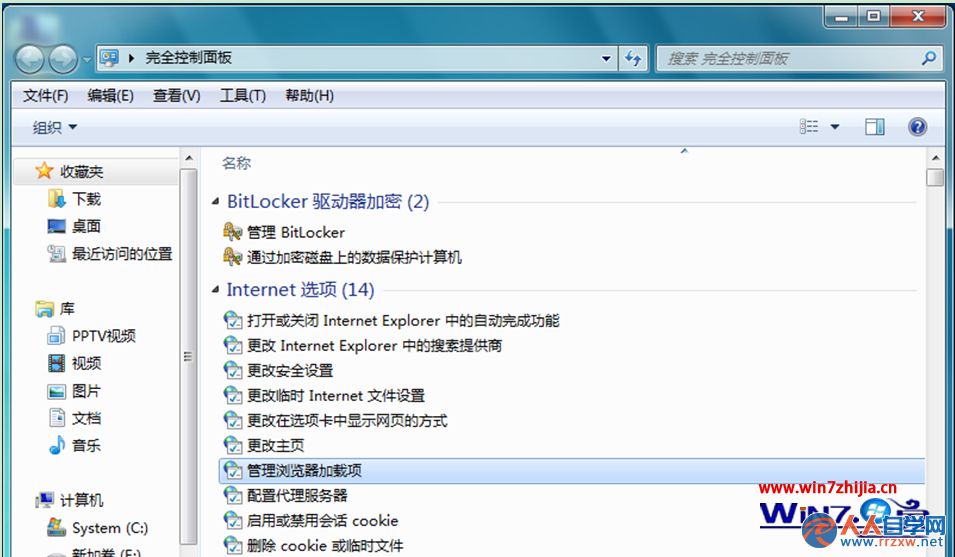
  1. Win 鍵搜尋 「Windows 防火牆」 > 選擇 「進階安全性 Windows 防火牆」。
  2. 左側 「輸入規則」 > 右側 「新增規則」。
  3. 規則類型選 「連接埠」 > 下一步。
  4. 協定選 UDP (SNMP 標準),特定本機連接埠輸入 161 > 下一步。
  5. 動作選 「允許連線」 > 下一步。
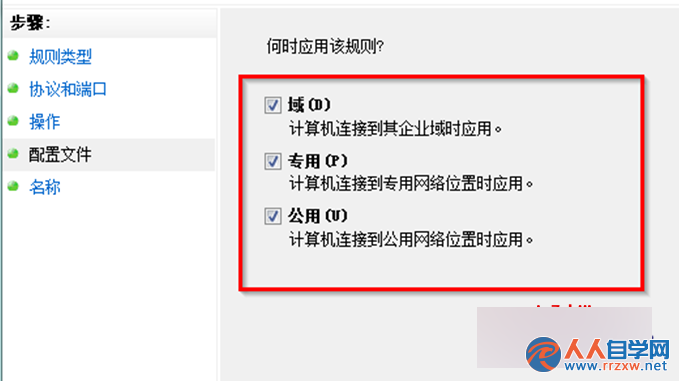
  6. 設定檔 「網域」、「私人」、「公用」 全勾選 > 下一步。(視網路環境調整)
  7. 名稱輸入 SNMP UDP 161,描述 Allow SNMP monitoring > 完成。
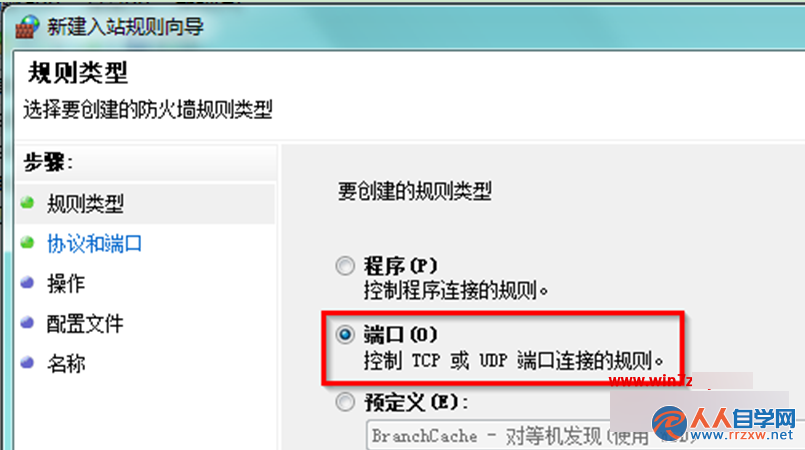
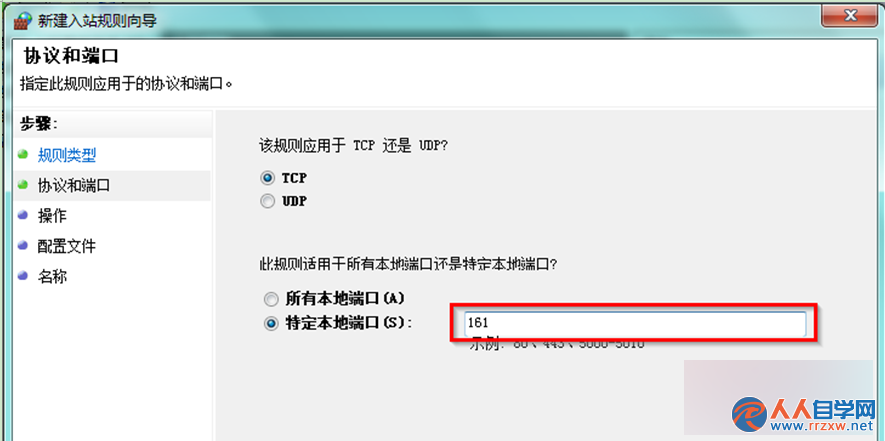
新增入站規則-連接埠類型
輸入連接埠 161
選擇所有設定檔

安全警示:開啟 161 連接埠會暴露系統資訊 (介面、CPU、記憶體、磁碟、程序等)。
• 僅在信任區網開啟,公用網路勿勾選。
• SNMP 社群字串請修改預設 public/private 為複雜字串。
• 完成監控設定後,建議 立即停用/刪除此規則 關閉連接埠。

Copyright © Windows教程網 All Rights Reserved