Windows XP Windows 7 Windows 2003 Windows Vista Windows 綜合教學 Linux 系統教學
Windows 10 Windows 8 Windows 2008 Windows NT Windows Server 電腦軟體教學

XP 系統如何存取 Windows 7 共享資料夾:四大關鍵設定圖解

編輯:Win7 常見問題解答

同區域網路下,XP 預設無法存取 Win7 共享資料夾,主因是 Win7 預設停用 Guest 帳號、拒絕空白密碼網路登入、未啟用 Clipbook 服務。四項設定逐一啟用即可互通。

Win7 端必做四項設定

  1. 啟用 Guest 帳號:
    右鍵「電腦」→ 「管理」 → 「本機使用者和群組」 → 「使用者」 → 雙擊 Guest → 取消「帳戶已停用」。
  2. 移除「拒絕從網路存取這台電腦」中的 Guest:
    gpedit.msc → 電腦設定 → Windows 設定 → 安全性設定 → 本地原則 → 使用者權利指派 → 「拒絕從網路存取這台電腦」 → 移除 Guest。
  3. 停用「帳戶:使用空白密碼的本地帳戶只允許主控台登入」:
    同群組原則路徑 → 安全性選項 → 找到該項 → 「已停用」。
  4. 啟用 Clipbook 服務:
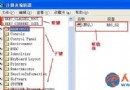
    services.msc → 「Clipbook」→ 啟動類型「自動」/「手動」並啟動。
    若啟動失敗(錯誤 1068),依序啟動:「Network DDE DSDM」→「Network DDE」→「Clipbook」。

共享資料夾權限

右鍵欲共享資料夾 → 「共用」 → 「特定使用者」 → 新增「Guest」→ 權限「讀取/讀寫」→ 「共用」。

XP 端存取

「我的網路位置」→ 「新增網路位置」→ 輸入 \\Win7電腦名\共享資料夾 → 使用者名輸入 Guest、密碼留白 → 完成。

注意

  • 兩台電腦需在同一工作群組(預設 WORKGROUP)。
  • 防火牆需允許「檔案和印表機共用」通過。
  • 部份防毒軟體會自動停用 Guest,需在防毒軟體設定中排除。

設定完成,XP 即可自由讀寫 Win7 共享資料夾,跨版本共用不再是難題。

Copyright © Windows教程網 All Rights Reserved