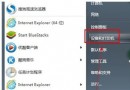
邊聽音樂邊上網時,網頁自動播放的背景音樂 (QQ 空間、購物網站、影音廣告) 極度干擾。Win7 強大的「音量合成器」功能,能讓您針對單一應用程式獨立調整音量或靜音,完美解決「關掉網頁聲音卻不想關掉播放軟體/語音軟體」的困擾。
操作步驟
- 滑鼠左鍵點擊工作列右下角喇叭圖示,開啟音量控制面板。
- 點擊音量滑桿下方的 「合成器」 連結 (或右鍵喇叭圖示 → 「開啟音量合成器」)。
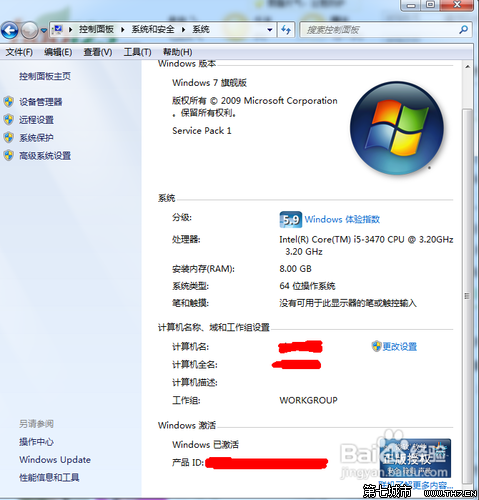
- 在「應用程式」區域,您會看到目前所有正在發聲的程式清單 (系統音效、播放軟體、瀏覽器、語音軟體等)。
- 找到您的瀏覽器程式 (如
chrome.exe, firefox.exe, iexplore.exe, 360se.exe)。
- 將該瀏覽器的音量滑桿拉到最底 (靜音),或點擊其下方小喇叭圖示切換為靜音狀態。
效果與優勢
- 精準控制: 僅靜音瀏覽器,系統音效、音樂播放器 (PotPlayer、foobar2000、網易雲音樂)、語音軟體 (QQ、Skype、Discord) 完全不受影響。
- 即時生效: 無需重新啟動程式,調整立即生效。
- 記憶設定: Win7 會記住各程式的音量比例,下次啟動自動套用。
進階技巧
- 快速切換: 建立音量合成器捷徑:桌面右鍵 → 「新增」→ 「捷徑」→ 位置輸入
C:\Windows\System32\SndVol.exe,命名「音量合成器」,指定快速鍵 (如 Ctrl+Alt+V)。
- 多瀏覽器管理: 若同時開 Chrome、Firefox、Edge,各自獨立音量控制,可針對特定網站靜音 (需搭配瀏覽器擴充功能如「分頁靜音」)。
- 重置所有: 音量合成器視窗右下角有「重置」按鈕,可一鍵恢復所有程式預設音量。
適用版本
Windows 7 / 8 / 8.1 / 10 / 11 皆支援音量合成器 (Win10/11 介面略有不同,功能相同)。XP 不支援此功能。
善用音量合成器,讓您在多工環境下擁有專業級的音訊控制力,網頁雜音不再打擾您的音樂與會議。