插上 USB 喇叭後,Win7 未自動切換預設播放裝置,導致無聲音或聲音仍從內建喇叭輸出。需手動將 USB 音訊裝置設為「預設裝置」與「預設通訊裝置」。
設定步驟
- 將 USB 喇叭接上 USB 埠,等待驅動自動安裝完成。
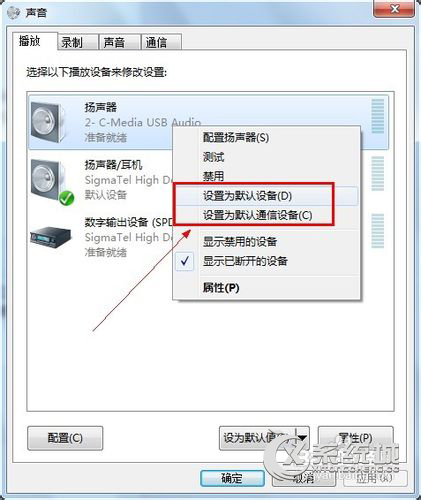
- 開始 → 控制台 → 「聲音」 → 「播放」標籤。
- 右鍵 USB 音訊裝置(通常顯示廠商名稱或「USB Audio Device」) → 依序選擇:
「設為預設裝置」
「設為預設通訊裝置」
- USB 裝置圖示上會出現綠色勾號(預設)與綠色電話圖示(通訊)。
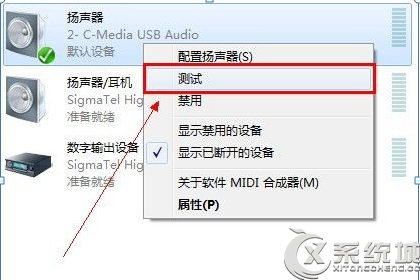
- 右鍵 USB 裝置 → 「測試」確認有聲音 → 確定套用。
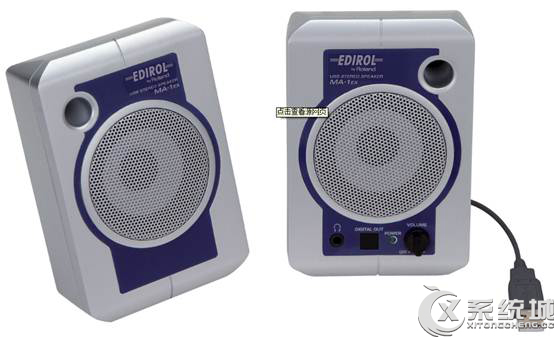

拔除 USB 喇叭後
- 系統自動切回內建聲卡,無需手動操作。
- 下次再插 USB 喇叭若仍未自動切換,重複上述步驟即可。
補充
- 多數 USB 喇叭免驅動(UAC 1.0/2.0 相容);若無法辨識,請檢查隨附光碟/廠商官網驅動。
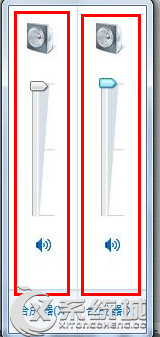
- 系統匣音量圖示僅顯示目前預設裝置音量滑桿,調節即為調節 USB 喇叭音量。