Windows XP Windows 7 Windows 2003 Windows Vista Windows 綜合教學 Linux 系統教學
Windows 10 Windows 8 Windows 2008 Windows NT Windows Server 電腦軟體教學

Windows 7 關機自動清除暫存檔批次檔教學

編輯:Win7 系統應用技巧

Windows 7 缺乏內建「關機自動清理暫存資料夾」功能,長期累積垃圾檔案拖慢效能。利用簡單的批次檔搭配「群組原則」,即可在每次關機時自動執行清理,保持系統輕盈。

建立清理批次檔

  1. 桌面右鍵 → 「新增」 → 「文字文件」,命名為 清理暫存檔.bat。
  2. 以記事本開啟,輸入指令:
    del /q /s "目標資料夾完整路徑\*"
    (例:del /q /s "%TEMP%\*" 清理使用者暫存資料夾)
  3. 儲存並關閉。

設定關機自動執行

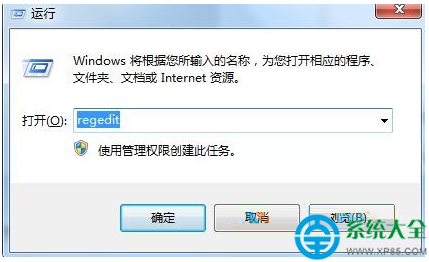
  1. 按 Win + R 輸入 gpedit.msc 開啟「本機群組原則編輯器」。
  2. 依序展開:「電腦設定」→「Windows 設定」→「指令碼 (啟動/關機)」→ 雙擊「關機」。
  3. 「新增」→「瀏覽」選取剛建立的 清理暫存檔.bat → 確定套用。

之後每次關機,系統自動以系統權限執行批次檔,清空指定資料夾垃圾,無需人工介入。若需清理多個路徑,可在批次檔中多行輸入 del 指令,或建立多個批次檔於關機指令碼中依序呼叫。

Copyright © Windows教程網 All Rights Reserved