Windows 7 重裝系統後聲音異常(無聲、雜音、麥克風無聲),需完整設定播放裝置、錄音裝置、立體聲混音、與音效管理器。以下為標準調試流程。
調試步驟
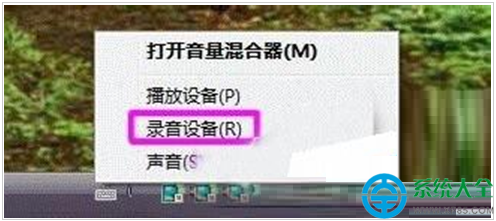
- 開啟聲音控制台:右鍵工作列小喇叭 → 「錄音裝置」(或「播放裝置」)。
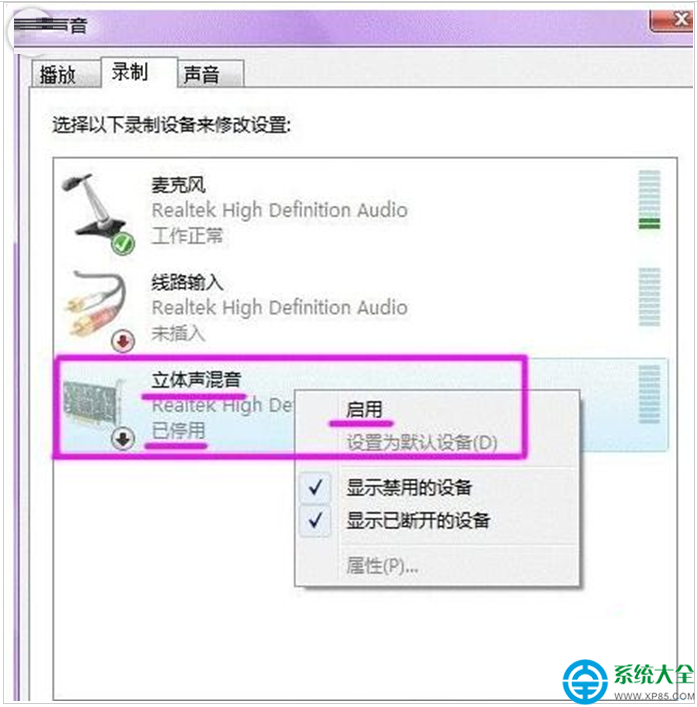
- 啟用立體聲混音:
「錄音」索引標籤 → 空白處右鍵 → 勾選「顯示停用的裝置」 → 右鍵「立體聲混音」 → 「啟用」。
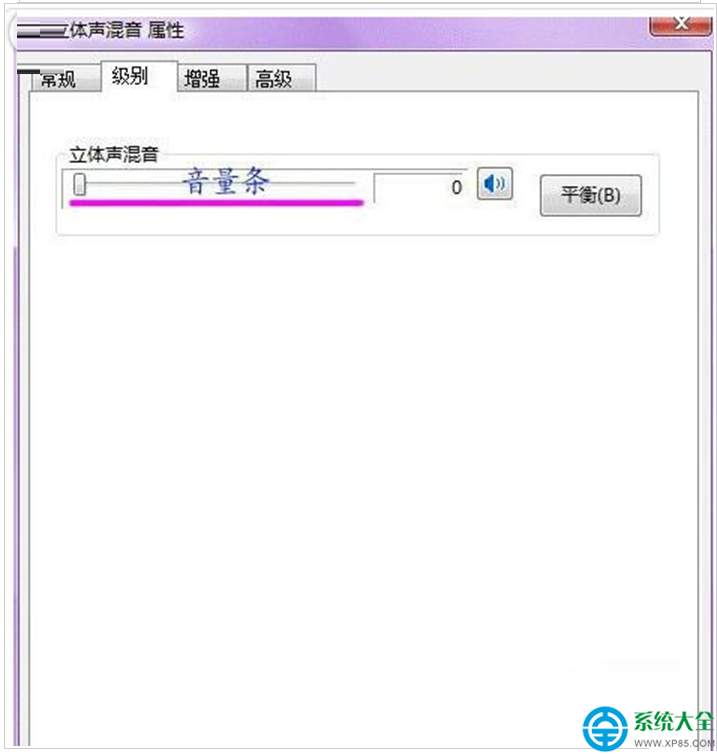
- 調整錄音/播放音量:
右鍵「立體聲混音」/「揚聲器」 → 「屬性」→ 「層級」→ 調整音量滑桿,取消所有靜音(紅叉)。
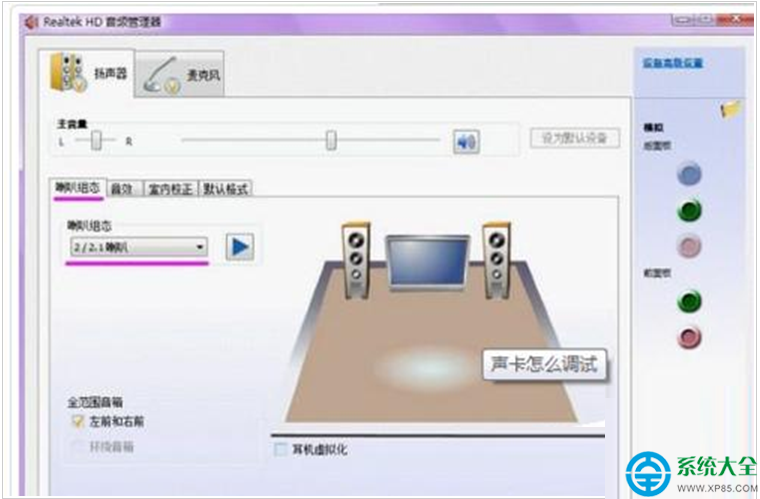
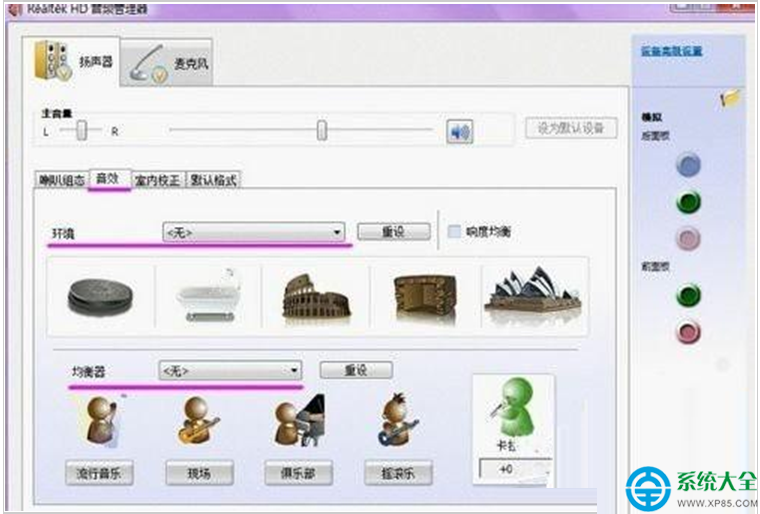
- 音效管理器詳細設定(Realtek/其他晶片):
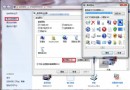
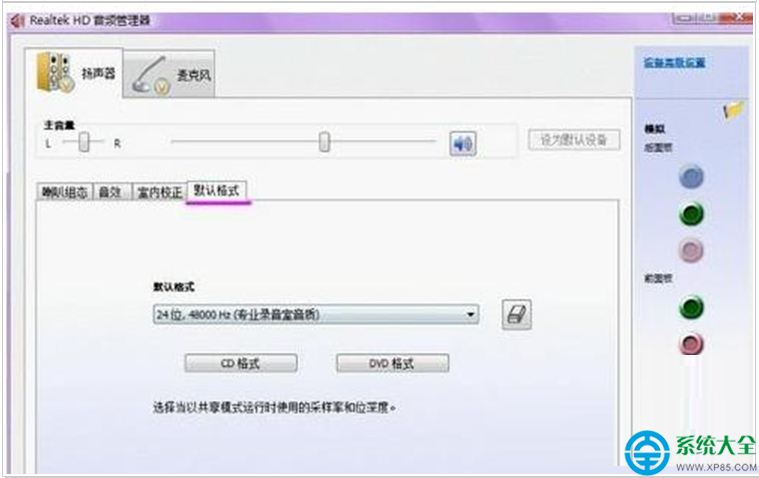
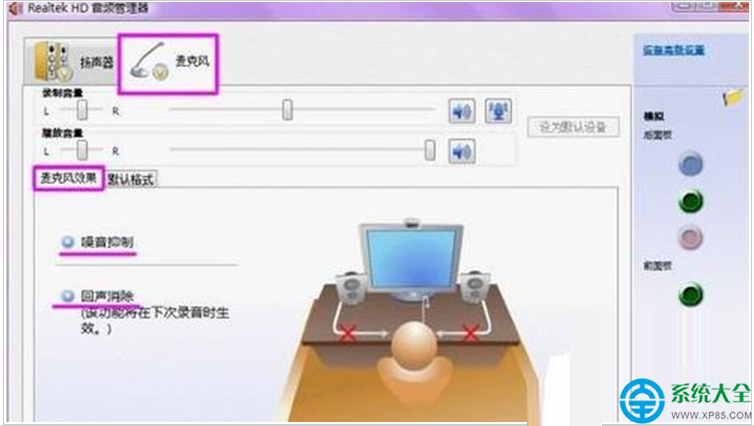
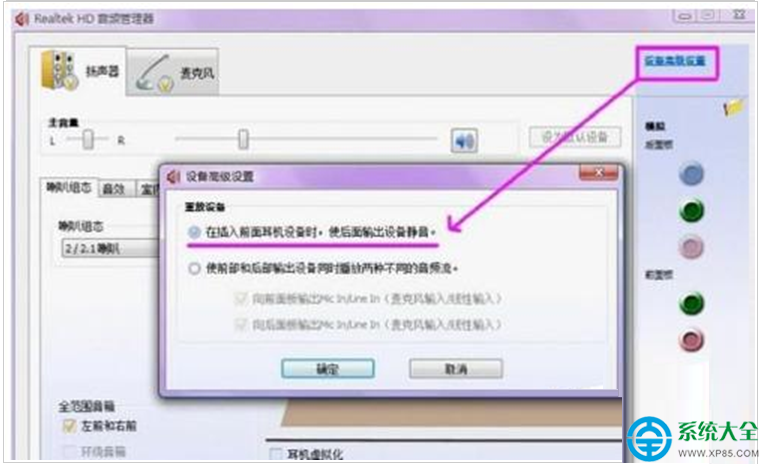
雙擊工作列紅色小喇叭圖示(或控制台 → 高畫質音訊管理器) → 依序設定:
① 揚聲器組態(5.1/7.1/立體聲)
② 音效/預設格式(24-bit, 96kHz/192kHz)
③ 微克風效果/預設格式/雙向降噪
④ 裝置進階設定(獨佔模式優先權)
完成上述設定後,播放、錄音、語音通訊、系統音效應皆正常。若仍無聲,請確認聲卡驅動版本正確(裝置管理員無驚嘆號)、喇叭/耳機實體連接正確、BIOS 音效功能已啟用。