應用場景
- 筆電在公司使用靜態 IP,回家/咖啡廳使用 DHCP。
- 不想每次切換環境都要手動改網路設定。
設定原理
IPv4 內建「替代設定」功能:當偵測到 DHCP 伺服器時自動取得動態 IP;若無 DHCP 回應 (超時),自動切換至使用者預設的靜態 IP 設定。
操作步驟
- 右鍵工作列網路圖示 → 開啟網路和共用中心 → 左側 變更介面卡設定。
- 右鍵目標網卡 (區域連線/無線網路連線) → 內容。
- 選取 網際網路通訊協定第 4 版 (TCP/IPv4) → 內容。
- 一般 索引標籤:選擇 自動取得 IP 位址、自動取得 DNS 伺服器位址。
- 切換到 替代設定 索引標籤:選擇 使用者設定,輸入固定 IP 參數:
| 參數 | 範例值 | 說明 |
|---|
| IP 位址 | 192.168.1.8 | 公司指定的靜態 IP |
| 子網路遮罩 | 255.255.255.0 | 通常為 24 位元遮罩 |
| 預設閘道 | 192.168.1.1 | 公司路由器 IP |
| 慣用 DNS 伺服器 | 192.168.1.1 | 公司 DNS 或 8.8.8.8 |
| 備用 DNS 伺服器 | 8.8.4.4 | 選填 |
- 點擊 確定 關閉所有視窗,設定即時生效。
驗證方式
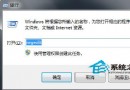
- 在公司網路:Win+R →
cmd → ipconfig → 顯示為 192.168.1.8 (靜態 IP)。
- 回家連 Wi-Fi:同指令 → 顯示為 192.168.x.x (路由器 DHCP 分配)。
- 無需重開機、無需手動切換。
Windows XP 同樣適用
「網路連線」→ 右鍵區域連線 → 內容 → TCP/IP → 「一般」選自動取得 → 「替代設定」輸入靜態 IP。操作邏輯完全相同。
注意事項
- 靜態 IP 必須與該網段相容,避免 IP 衝突。
- 若網路環境有 DHCP 但你想強制用靜態 IP,需在「一般」頁直接設定靜態 IP (不勾選自動取得),但這會失去自動切換彈性。
- IPv6 亦有相同「替代設定」功能,視需求設定。