開機提示 DLL 丟失怎麼辦?可能是硬碟壞了
開機彈窗「找不到 xxx.dll」或「載入 xxx.dll 失敗」,雖然點掉能進系統,但暗示硬碟可能已出現壞道或檔案系統損壞,建議立即排查。
為什麼會丟 DLL?
- 硬碟壞道/壞塊: 系統檔案所在扇區損壞,讀取失敗顯示「丟失」。
- 檔案系統錯誤: 非正常關機、強制關機導致 MFT/目錄損壞。
- 病毒/惡意軟體: 竄改/刪除系統檔案,或註冊表殘留啟動項指向不存在的 DLL。
- 軟體安裝/卸載衝突: 共用 DLL 被錯誤覆蓋或移除。
按嚴重程度排查步驟
第一步:檢查硬碟健康(最關鍵)
- 下載 CrystalDiskInfo(標準版),查看「健康狀態」。
- 顯示「良好」→ 硬碟硬體無恙,繼續第二步。
- 顯示「謹慎」/「壞壞」→ 立即備份重要資料,換新硬碟,別賭。
第二步:修復系統檔案
- 以管理員身分執行命令提示字元(或 PowerShell)。
- 輸入
sfc /scannow 回車,等待掃描修復(約 5-15 分鐘)。
- 若提示「無法修復」,進一步輸入
DISM /Online /Cleanup-Image /RestoreHealth 修復元件存儲。
第三步:清理殘留啟動項(針對註冊表殘留)
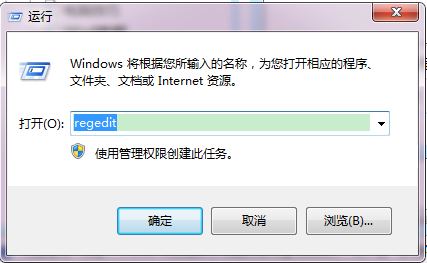
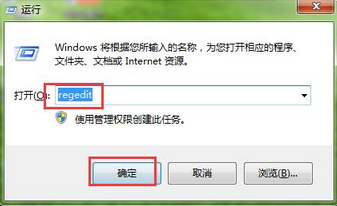
- Win + R →
msconfig → 「啟動」頁籤(Win10/11 在任務管理器) → 取消勾選可疑/空白/路徑指向不存在檔案的項目。
- 或用 Autoruns(微軟官方工具)深度清理註冊表 Run/RunOnce 等啟動點。
第四步:全盤殺毒
- Windows Defender 離線掃描(重啟進入掃描模式)或火綿/360 全盤掃描,清除惡意軟體。
如果以上都無效
- 重裝系統(保留檔案安裝或全新安裝)是最徹底、耗時最少的方案。
- 重裝前務必備份資料,建議用 Ventoy + 官方 ISO 做純淨安裝。
結語
DLL 丟失多半是硬碟發出的求救信號。先查硬碟健康,再修系統檔案,最後重裝系統,三步走解決 99% 問題。別等硬碟徹底掛了才後悔沒備份。