Windows XP Windows 7 Windows 2003 Windows Vista Windows 綜合教學 Linux 系統教學
Windows 10 Windows 8 Windows 2008 Windows NT Windows Server 電腦軟體教學

Win7 光碟機不讀碟、雙擊提示「請插入光碟」?停用 Shell Hardware Detection 服務即刻解決

編輯:Win7 系統應用技巧

現象:光碟機無法辨識光碟,雙擊磁碟機圖示跳出「請將光碟插入磁碟機」

Windows 7 某項功能預設啟用,導致光碟機無法正常瀏覽光碟內容,僅能觸發自動播放;自製燒錄光碟尤其嚴重。癥結在於 Shell Hardware Detection 服務(負責自動播放硬體事件通知)干擾了光碟機的正常掛載流程。

解決步驟:停用並停止 Shell Hardware Detection 服務

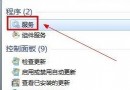
  1. 按 Win+R 開啟「執行」,輸入 services.msc 按 Enter(或:控制台 → 系統與安全性 → 系統管理工具 → 服務)。
  2. 在服務清單中找到 Shell Hardware Detection(說明:提供自動播放硬體事件通知)。
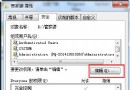
  3. 雙擊開啟屬性,將 「啟動類型」改為「停用」,再點選下方 「停止」 按鈕終止目前執行中的服務。
  4. 按下「確定」關閉視窗,重新開機 生效。

效果驗證

重開機後,光碟機應可正常讀取、瀏覽各類光碟(資料碟、音樂碟、自製燒錄碟),雙擊磁碟機圖示直接開啟內容,不再彈出「請插入光碟」錯誤。

注意事項

  • 停用此服務將關閉所有裝置的自動播放功能(插入 USB、光碟不再自動彈出視窗),屬正常權衡。
  • 若仍需自動播放,可嘗試更新光碟機韌體、晶片組驅動,或檢查登錄機碼 HKEY_LOCAL_MACHINE\SYSTEM\CurrentControlSet\Services\Cdrom 的 AutoRun 值是否為 1。

Copyright © Windows教程網 All Rights Reserved