Windows XP Windows 7 Windows 2003 Windows Vista Windows 綜合教學 Linux 系統教學
Windows 10 Windows 8 Windows 2008 Windows NT Windows Server 電腦軟體教學

Windows 7 安裝與解除安裝方法大全:單系統、雙系統完整圖文教學

編輯:Win7 系統應用技巧

Windows 7 硬體相容性超過 90%,但面對非主流配置、新手使用者,安裝與移除仍存疑慮。本文彙整網路主流安裝法,從單系統全新安裝到雙系統(XP+Win7)共存、重裝、移除,提供標準化流程與關鍵技巧,總有一款適合您。

一、單系統安裝與移除

1. 全新安裝(最推薦)

避免升級安裝帶來的驅動衝突、舊登錄殘留。備份 C 槽資料,準備 Win7 安裝光碟/USB,BIOS 設定啟動序,依精靈操作約 20 分鐘完成。

2. 硬碟安裝(無光碟機)

現有 XP/Vista 環境下,使用虛擬光碟工具掛載 ISO 或解壓至非系統盤執行 setup.exe 即可啟動安裝。

3. 移除 Win7

插入安裝媒體啟動 → 選擇「修復電腦」→「命令提示字元」 → diskpart 刪除 Win7 分割區 → 安裝目標作業系統。

二、雙系統(XP + Win7)安裝與移除

1. 重新安裝 Win7(保留 XP)

  1. 進入 XP,格式化 Win7 分割區。
  2. 插入安裝媒體,選擇該分割區安裝 Win7。
  3. 安裝完成自動更新開機選單,雙系統恢復。

2. 移除 Win7(保留 XP)

  1. 進入 XP,插入 Win7 安裝光碟/掛載 ISO。
  2. 管理員身分開啟 CMD,執行:X:\boot\bootsect.exe /nt52 all /force(X 為光碟機代號)。

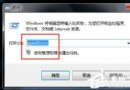
  3. 刪除 Win7 系統資料夾或格式化其分割區。
  4. 重開機,僅剩 XP 開機選項。

操作前必讀

  • 完整備份重要資料,建議製作系統映像備份。
  • 安裝順序:先舊版(XP),後新版(Win7)。
  • 涉及分割區與開機磁區操作,請三思而後行,必要時尋求專業協助。
Copyright © Windows教程網 All Rights Reserved