瀏覽網頁時頻繁彈出下載提示,稍有不慎點擊可能安裝惡意軟體。Win7 專業版/旗艦版可透過本機群組原則編輯器,針對 Internet Explorer 啟用「限制檔案下載」功能,徹底封鎖網頁下載提示:
設定步驟
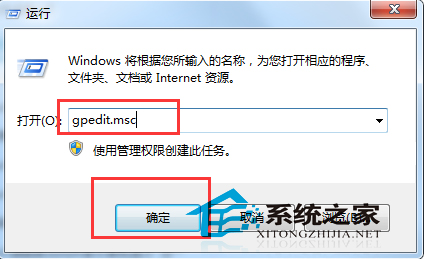
- 按 Win + R 輸入
gpedit.msc 開啟「本機群組原則編輯器」。
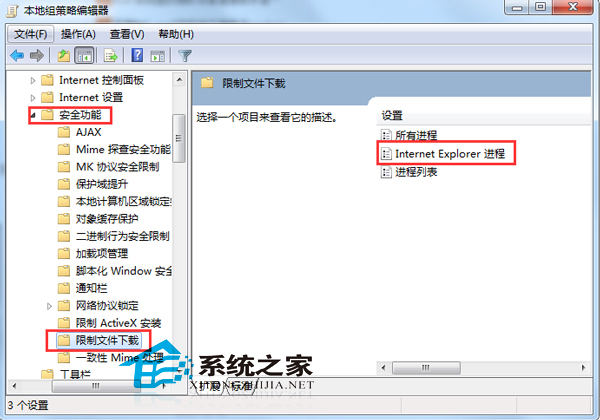
- 依序展開:
電腦設定 → 系統管理範本 → Windows 元件 → Internet Explorer → 安全性功能 → 限制檔案下載。
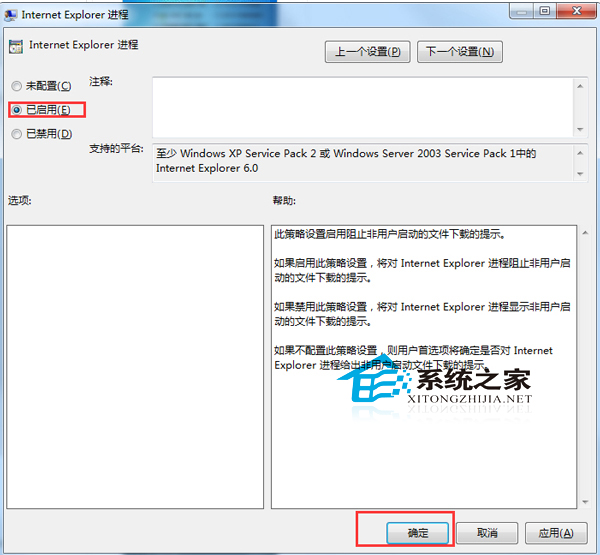
- 在右側窗格雙擊「限制檔案下載」,選擇 「已啟用」,點擊「確定」儲存。
注意事項:
- 此設定僅對 Internet Explorer 有效,不影響 Chrome、Firefox 等第三方瀏覽器。
- Win7 家用版/家用進階版預設不包含
gpedit.msc,需透過登錄檔或第三方工具達成同樣效果。
- 啟用後,IE 遇到檔案下載將直接封鎖並顯示「您的安全性設定不允許下載此檔案」。
若需暫時允許下載,可將該原則暫時設為「未設定」或「已停用」,用完後再改回「已啟用」。