印表機顯示「離線」無法列印,依標準安裝流程與三大排除步驟解決:
標準安裝流程
- 連接電源線、USB 傳輸線,**務必先開啟印表機電源**。
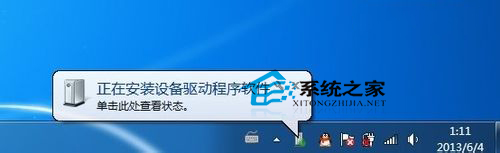
- 系統偵測新硬體 → 安裝廠商提供驅動程式。
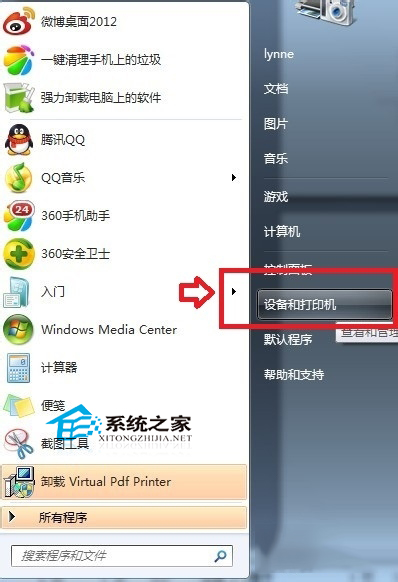
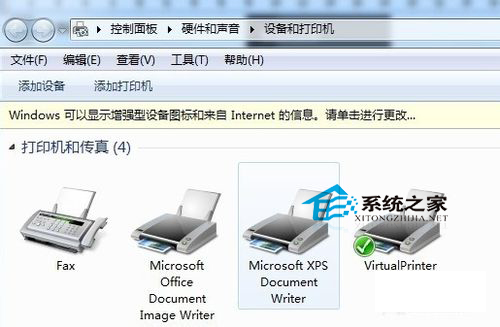
- 「開始」→「裝置和印表機」確認印表機圖示為就緒狀態 (無灰色/離線標記)。
離線故障三大排除
- 印表機電源確認:電源開關是否開啟、指示燈是否正常 (無閃紅/異常)。
- USB 傳輸線檢查:線材是否斷裂、剝皮、接頭氧化變形,異常即換線。
- 重新安裝驅動程式:裝置管理員移除印表機 → 重新安裝廠商最新驅動。
若以上皆試過仍離線,請檢查印表機硬體面板錯誤代碼並聯繫廠商維修。