Windows XP Windows 7 Windows 2003 Windows Vista Windows 綜合教學 Linux 系統教學
Windows 10 Windows 8 Windows 2008 Windows NT Windows Server 電腦軟體教學

Win7 開始功能表查看程式安裝路徑:右鍵屬性開啟檔案位置一鍵直達

編輯:Win7 系統應用技巧

Windows 7 開始功能表程式捷徑隱藏真實安裝路徑,本文教您透過右鍵屬性快速定位程式可執行檔所在資料夾。

查看路徑步驟

步驟 1:開啟程式屬性

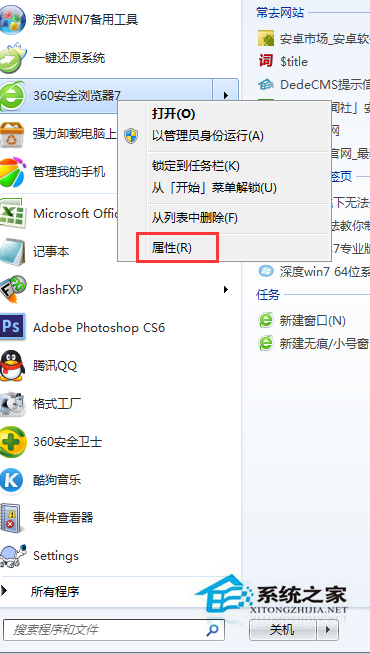
  • 「開始」→「所有程式」→ 找到目標程式
  • 右鍵點擊 →「屬性」

開始功能表程式右鍵屬性

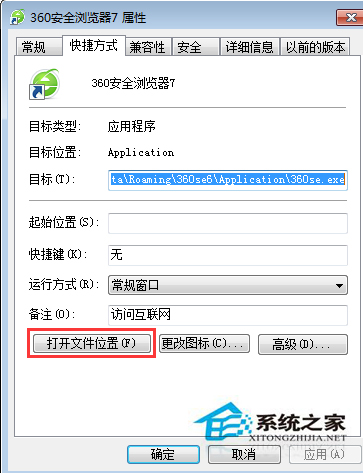
步驟 2:檢視目標路徑

  • 「捷徑」頁籤 →「目標」欄位顯示完整可執行檔路徑
  • 範例:C:\Program Files\Internet Explorer\iexplore.exe
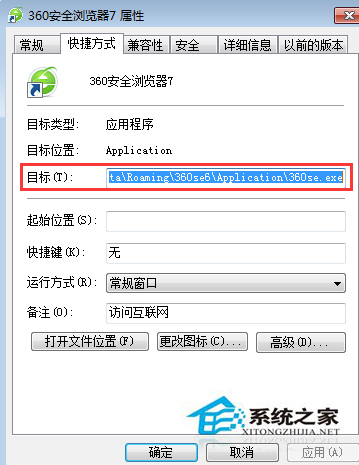
捷徑屬性目標路徑

步驟 3:一鍵開啟檔案位置

  • 點擊「開啟檔案位置」按鈕
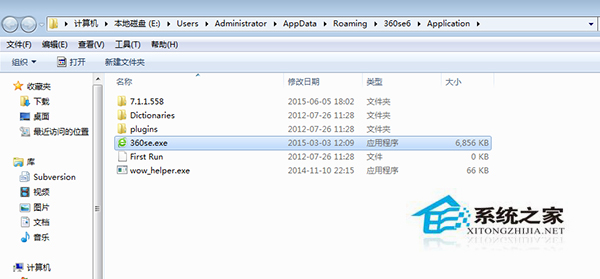
  • 檔案總管直接開啟並反白選中目標可執行檔

開啟檔案位置按鈕

檔案總管定位程式執行檔

進階應用

  • 建立桌面捷徑:右鍵程式 →「傳送到」→「桌面捷徑」
  • 釘選到工作列:右鍵程式 →「釘選到工作列」
  • 修改啟動參數:屬性 →「目標」末尾加入參數 (如 -incognito、 -new-window)
  • 相容性設定:屬性 →「相容性」頁籤 → 以舊版 Windows 執行、以系統管理員身分執行、停用全螢幕最佳化
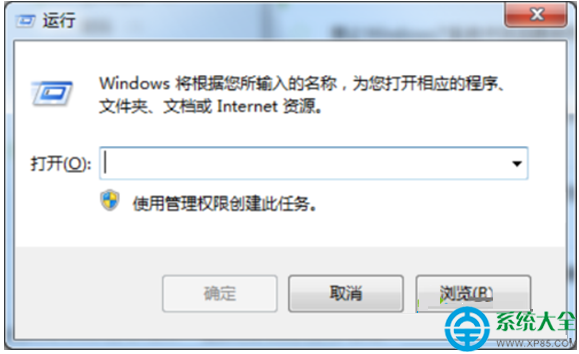
  • 命令列驗證:複製目標路徑 → Win + R 貼上 → Enter 測試啟動

系統層面捷徑存放位置

  • 所有使用者:C:\ProgramData\Microsoft\Windows\Start Menu\Programs
  • 目前使用者:C:\Users\用戶名\AppData\Roaming\Microsoft\Windows\Start Menu\Programs

四步驟 (右鍵→屬性→目標/開啟檔案位置) 即時直達程式安裝目錄,支援後續捷徑建立、參數修改、相容性設定等進階操作。

Copyright © Windows教程網 All Rights Reserved