Windows 7 運行一段時間後,實體記憶體 (RAM) 佔用率持續偏高 (超過 85-90%),導致系統緩慢、多工切換延遲、甚至觸發大量分頁檔 I/O。除硬體升級外,精簡啟動服務 是零成本釋放記憶體的有效手段。本文說明如何透過 msconfig 批次停用非必要服務,並提供判斷「可停用」與「不可停用」服務的原則,附圖文操作步驟。
操作步驟
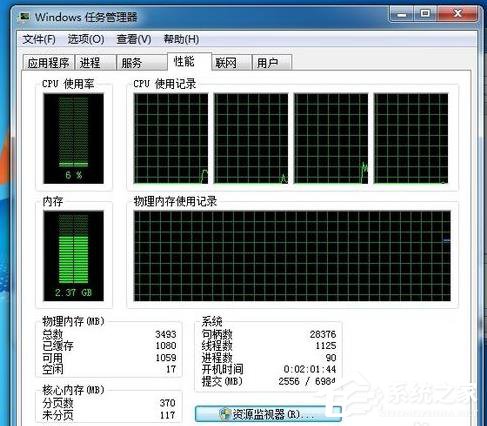
- 按 Ctrl+Shift+Esc 開啟工作管理員 → 「效能」索引標籤觀察「實體記憶體」使用情況 (總計/可用/快取)。
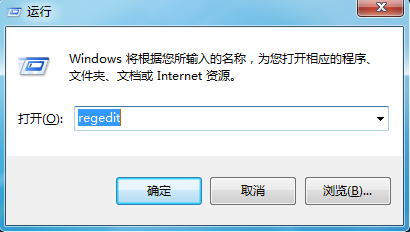
- 按 Win+R 輸入
msconfig 開啟「系統設定」。
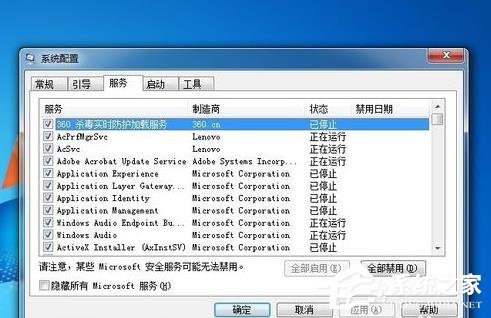
- 切換至 「服務」 索引標籤。
- 勾選「隱藏所有 Microsoft 服務」 (關鍵!避免誤停核心服務)。
- 檢視剩餘第三方服務,依「製造商」、「名稱」判斷必要性:
可考慮停用:廠商預裝工具、自動更新服務、雲端同步客戶端、第三方防火牆/防毒輔助服務、印表機監控、語音辨識等非即時需求服務。
不可停用:顯卡驅動服務 (nvidia/amd/intel)、聲卡服務、滑鼠/鍵盤增強驅動、Intel Rapid Storage、Synaptics/Elan 觸控板、Windows Update (若需自動更新)、防毒核心服務。
- 選定後點選 「全部停用」 (或逐個取消勾選),按「套用」→「確定」。
- 系統提示重新開機,重開機後生效。
進階記憶體優化
- 啟動程式精簡:
msconfig →「啟動」索引標籤 (Win7) 或工作管理員 →「啟動」 (Win8/10) 停用非必要開機自啟程式。
- 調整視覺效果:系統內容 → 進階 → 效能設定 → 「調整為最佳效能」或自訂保留「桌面合成」、「平滑字體邊緣」。
- 增加虛擬記憶體:系統內容 → 進階 → 效能設定 → 進階 → 虛擬記憶體變更 → 自訂大小 (初始/最大值建議 1.5-2 倍實體 RAM),放置於非系統碟 SSD 佳。
- 記憶體診斷:
mdsched.exe 檢測 RAM 硬體錯誤。
風險提示
- 誤停核心服務 (如 Windows Update、Windows Firewall、DCOM、Plug and Play、Windows Audio) 將導致系統功能異常、網路中斷、聲音消失、裝置無法識別。**務必勾選「隱藏所有 Microsoft 服務」** 並逐一確認第三方服務用途。
- 停用服務後若發現特定功能失效 (如印表機無法列印、特定軟體無法啟動),回
msconfig 重新啟用對應服務即可。
- 長期解決根本仍建議 實體加裝記憶體 (DDR3 4GB/8GB 單條極便宜),效能提升最直接顯著。
善用 msconfig 精簡服務,讓寶貴的 RAM 留給真正需要的應用程式,Win7 煥發第二春。