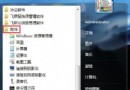
Windows 7 內建搜尋功能若突然無法使用(開始功能表搜尋框無反應、檔案總管搜尋無結果),常因登錄鍵值 NoFind 被設為 1(可能由優化軟體、群組原則或惡意程式修改)。本文提供精確的登錄編輯步驟,將該值改回 0 即可恢復搜尋功能,附圖文詳細路徑指引,操作前建議備份登錄。
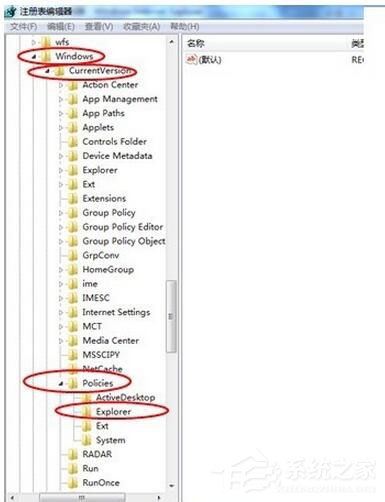
regedit 開啟登錄編輯器。HKEY_CURRENT_USER\Software\Microsoft\Windows\CurrentVersion\Policies\Explorer
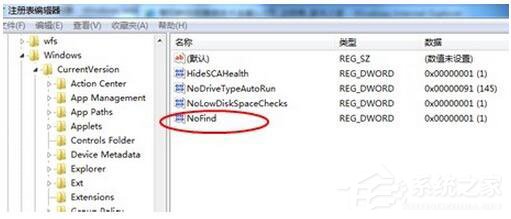
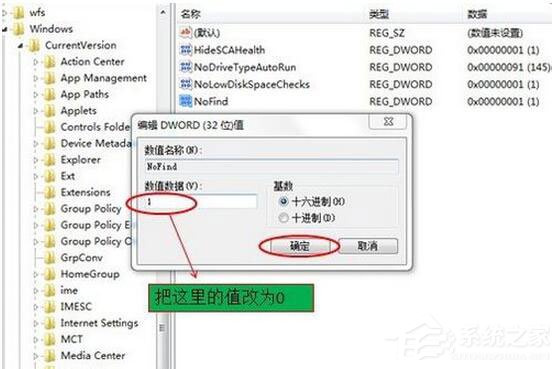
NoFind。NoFind,將 數值資料從 1 改為 0,按確定。explorer.exe 即可生效。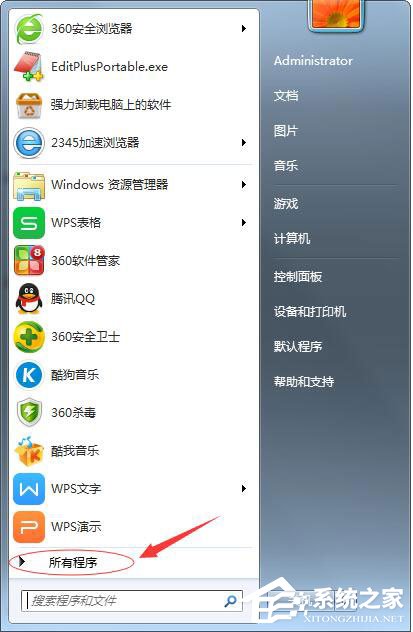
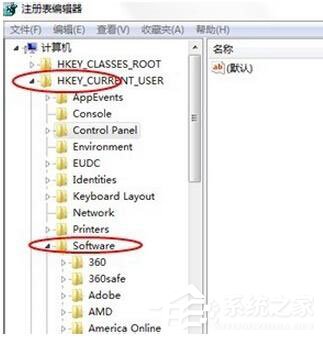
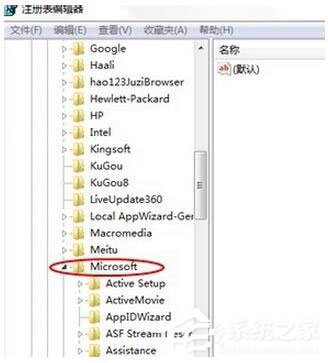
Explorer 鍵值不存在,表示未被停用,搜尋失效可能源於 Windows Search 服務停止(services.msc 中設為「自動」並啟動)或 索引選項 未包含目標資料夾。NoViewContextMenu、NoFolderOptions 等值若為 1 也會限制對應功能,可一併檢查。一鍵修改登錄值,讓 Win7 強大的瞬間搜尋功能即刻回歸,告別逐層翻找資料夾的低效模式。