Windows XP Windows 7 Windows 2003 Windows Vista Windows 綜合教學 Linux 系統教學
Windows 10 Windows 8 Windows 2008 Windows NT Windows Server 電腦軟體教學

Win7 如何查看記憶體頻率?CMD wmic 指令、CPU-Z、魯大師三種方法

編輯:Win7 系統應用技巧

工作管理員只顯示容量不顯示頻率。本文提供三種查看記憶體實際運行頻率的方法:系統內建指令、專業硬體偵測軟體 CPU-Z、國產工具魯大師。

方法一:CMD wmic 指令(無需安裝軟體)

  1. Win+R → cmd。
  2. 輸入 wmic memorychip get speed → 顯示每根記憶體頻率(單位 MHz)。
  3. 完整資訊:wmic memorychip get capacity, speed, devicelocator, partnumber。
方法二:CPU-Z(專業、詳細)

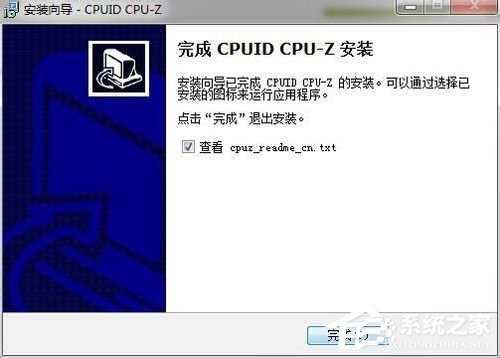
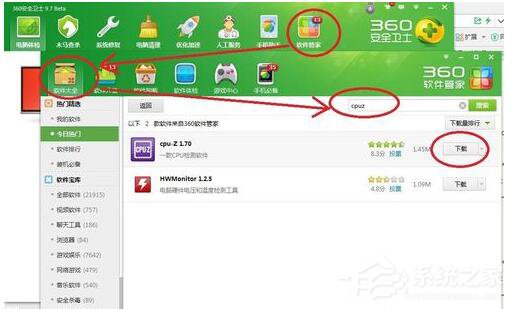
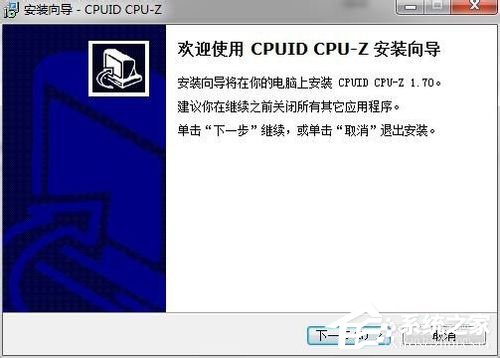
  1. 360 軟體管家搜尋「CPU-Z」下載安裝(建議安裝至非系統盤)。
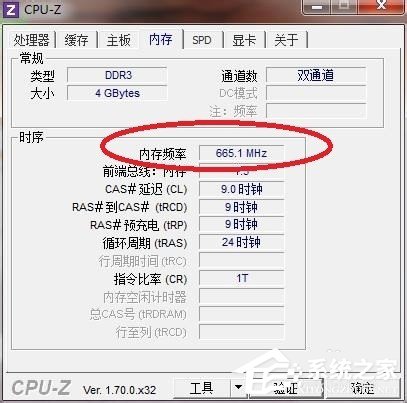
  2. 開啟 CPU-Z → 「記憶體」索引標籤 → 「DRAM Frequency」即為當前頻率(DDR 雙倍率,實際頻率 ×2)。
  3. 「SPD」索引標籤可查看每插槽模組規格、時序、電壓。

方法三:魯大師(中文介面、直觀)

  1. 同樣從 360 軟體管家下載安裝魯大師。
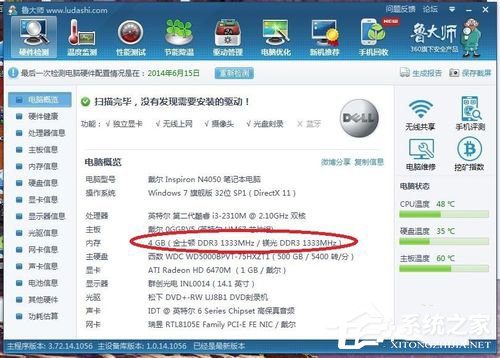
  2. 開啟 → 「硬體資訊」/「電腦總覽」 → 記憶體區塊顯示頻率、時序、廠牌。

三種方法任選一即可。CPU-Z 資訊最專業完整,適合超頻/升級參考;wmic 指令無需安裝、適合快速查詢;魯大師中文友善、適合一般使用者。

Copyright © Windows教程網 All Rights Reserved