IPv6 已悄然普及,Windows 7 原生支援 IPv6,但許多用戶對 Win7 尚不熟悉,加上 IPv6 設定複雜,更感無從下手。本文分享在 Windows 7 中配置 IPv6 的實戰經驗與關鍵步驟。
因校園網升級至 IPv6,須透過 IPv6 位址存取校內站點。近期發現原本可正常登入的校內 IPv6 站點突然無法存取,經排查均為 IPv6 位址站點。測試機種為 ThinkPad T400,裝載正版 Windows 7 Ultimate。為定位問題,嘗試用安裝 XP 的機器存取同樣站點,結果完全正常,問題鎖定在 Windows 7 設定上。
首先嘗試透過網路介面設定:桌面「網路」右鍵→屬性→網路共用中心→進入區域連線→屬性→雙擊「網際網路通訊協定第 6 版 (TCP/IPv6)」填入區域網路 IPv6 參數。設定完成後問題依舊。
改用命令列進階設定:以管理員身分執行 cmd,輸入 netsh 進入網路殼層,依序輸入:
netsh>interface>ipv6>isatap>set router [本地IPv6路由位址]
netsh>interface>ipv6>isatap>set state enabled
netsh>interface>ipv6>isatap>quit
設定完成後問題仍未解決,XP 系統同樣無此問題。
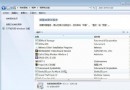
靈機一想起 XP 時代曾因關閉 NetShare 服務導致印表機無法共享,嘗試從「服務」著手。輸入 services.msc 開啟服務管理員,對比 Win7 與 XP 服務差異,發現一項名為「IP Helper」的服務,描述為「提供 IPv6 轉換技術,若停止此服務,電腦將失去這些技術提供的增強連線優勢」。而 Win7 中該服務竟未啟動!啟動後並設為「自動」,重開機後 IPv6 教學站點全數恢復正常存取。
Windows 7 中「IP Helper」服務負責 IPv6 位址解析與存取,對應 XP 的「IPv6 Helper」服務。不使用 IPv6 可關閉此服務;需使用 IPv6 則必須啟用。本案例中 IPv6 站點無法存取,根因正是 Win7 的 IP Helper 服務被誤關閉。希望讀者能認識 Win7 新服務,遇到問題時能快速定位解決。