Windows 7 開機慢?裝得久、軟體多、開機項目滿滿,是多數人面臨的共同痛點。系統內建的 系統設定工具,能讓你在不安裝任何第三方優化軟體的前提下,精準控制開機流程,輕鬆將開機時間砍半。
啟動 msconfig
- 按 Win + R → 輸入
msconfig → Enter。
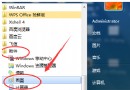
- 或開始功能表搜尋框輸入
msconfig → 按 Enter。
分頁一:一般 / 開機模式
- 預設「正常啟動」。除非診斷需求,不要改為「診斷啟動」或「選擇性啟動」,否則系統服務、驅動會部分載入,導致功能異常。
分頁二:開機 - 關鍵優化點
- 勾選「不顯示啟動畫面」→ 略過 Windows 旗幟動畫,節省 1~3 秒。
- 逾時:預設 30 秒 → 改為 3 秒(單一作業系統環境)。這是開機選單等待使用者選擇的時間,單系統毫無意義,改為 3 秒即可(保留最小緩衝防誤觸)。
- 進階選項 → 勾選「處理器數目」選最大核心數、「最大記憶體」留空(不限制),確保多核心、大記憶體完整啟用。
分頁三:服務 - 謹慎精簡
- 務必勾選「隱藏所有 Microsoft 服務」,只顯示第三方服務。
- 檢視清單,針對明確認知的非必要服務(如:雲端同步客戶端、廠商工具列、快速啟動器、自動更新檢查器)取消勾選。
- 不確定的服務絕對不要動,錯關系統關鍵服務會導致功能失效、甚至無法開機。
- 建議保留:防毒軟體服務、資料庫服務 (SQL/LocalDB)、虛擬化服務 (VMware/VirtualBox)、印表機服務、指紋/安全裝置服務。
分頁四:啟動 - 核心戰場
- 此頁籤列出所有「目前使用者」與「所有使用者」的開機自動執行程式 (對應登錄 Run/RunOnce、啟動資料夾、工作排程器)。
- 逐項檢視:發行者、路徑、命令列,判斷必要性。
- 可安全停用的典型項目:
| 類別 | 範例 | 理由 |
|---|
| 雲端同步 | Dropbox、OneDrive、Google Drive、Box Sync | 登入後手動啟動或延遲啟動即可 |
| 通訊軟體 | Skype、LINE、Discord、Slack、Teams | 需要時再開,背景常駐佔記憶體 |
| 廠商工具 | ASUS AI Suite、Dell SupportAssist、Lenovo Vantage、HP Support Assistant | 非核心功能,需時再跑 |
| 快速啟動器 | Adobe Reader Speed Launcher、Office Quick Start、Java Updater、Google Update | 純粹縮短首次啟動時間,開機時無需常駐 |
| 多媒體 | iTunes Helper、Spotify Web Helper、Steam、Origin、Epic Games Launcher | 遊戲/音樂平台非即時需求 |
分頁五:工具 - 內建神器快捷入口
此頁籤列出系統管理工具捷徑:事件檢視器、服務、工作管理員、資源監視器、效能監視器、登錄編輯器、命令提示字元等,點選「啟動」即開,免記指令。
套用與驗證
- 點選「確定」→ 系統提示重新開機 → 選「稍後重新開機」先存檔工作。
- 重開機後,系統會彈出「系統設定工具」視窗提示「已選擇選擇性啟動」,勾選「不再顯示此訊息」→ 確定。
- 驗證:碼錶計時「按下電源鍵 → 桌面圖示可點擊」時間,對比調整前後。
進階:開機效能分析 (Windows Performance Toolkit)
- 安裝 Windows Assessment and Deployment Kit (ADK) → Windows Performance Recorder (WPR) / Analyzer (WPA)。
wpr -start boot -start boot -filemode -output boot.etl → 重開機 → wpr -stop boot.etl。- 用 WPA 開啟
boot.etl,精準分析每階段耗時、每驅動/服務啟動耗時、CPU/磁碟瓶頸。
msconfig 是 Windows 7 開機優化的瑞士刀:縮短逾時、精簡啟動項、隱藏啟動畫面,三招組合拳,老筆電也能秒開桌面。拒絕流氓優化軟體偷偷修改登錄、安裝驅動、推廣廣告,掌握原生工具,才是真正的電腦掌控者。立即打開 msconfig,給你的 Win7 做個體檢吧!