滑鼠點點點雖然直覺,但鍵盤快速鍵才是效率利器。Windows 7 引入了革命性的視窗管理熱鍵(Win + 方向鍵系列),配合傳統快速鍵,能讓你雙手不離鍵盤完成視窗最大化、並排、跨螢幕移動、最小化其他視窗等操作。以下精選 10 組最實用的 Win7 快速鍵與技巧,建議收藏練習成肌肉記憶。
| 快速鍵 | 功能 | 適用情境 |
|---|---|---|
| Win + ↑ | 視窗最大化 | 快速全螢幕工作 |
| Win + ↓ | 還原/最小化視窗 | 切換全螢幕與原大小,再按一次最小化 |
| Win + ← | 視窗靠左佔半螢幕 | 左右分屏對照文件/寫作 |
| Win + → | 視窗靠右佔半螢幕 | 同上,配合 ← 實現雙視窗並排 |
| Win + Shift + ↑ | 視窗垂直最大化(寬度不變) | 大螢幕上下分區,保持寬度比例 |
| Win + Shift + ↓ | 還原垂直最大化 | 恢復原始視窗大小位置 |
| Win + Shift + ← | 視窗移至左側螢幕 | 多螢幕環境快速移動視窗 |
| Win + Shift + → | 視窗移至右側螢幕 | 同上 |
| Win + Home | 最小化所有其他視窗(搖一搖同功能) | 專注單一視窗,再按一次還原 |
| 快速鍵 | 功能 |
|---|---|
| Win + E | 開啟「電腦」/檔案總管 |
| Win + D | 顯示桌面(切換) |
| Win + L | 鎖定電腦/切換使用者 |
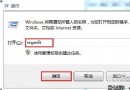
| Win + R | 開啟「執行」對話框 |
| Win + 數字 1~9 | 啟動/切換工作列第 1~9 個釘選程式 |
| Win + T | 循環切換工作列程式(配合 Enter 啟動) |
| Win + P | 投影模式切換(單螢幕/複製/延伸/僅第二螢幕) |
| Win + + / - | 開啟/操作「螢幕放大鏡」 |
| Ctrl + Shift + Esc | 直接開啟「工作管理員」 |
Windows 7 的視窗管理熱鍵設計極具前瞻性,Windows 10/11 至今沿用並擴充。現在投資幾小時練習,未來十年受用無窮。鍵盤流不是裝酷,是為了讓思維不中斷、雙手不切換、效率不打折。