為什麼要用 USB 安裝 Win 7?三大優勢
- 速度快:光碟安裝 20-35 分鐘,USB 行動硬碟/隨身碟全新安裝 10 分鐘內完成(隨身碼小檔案寫入較慢,建議用 USB 3.0 行動硬碟)。
- 分區自由:外接媒體啟動時可任意調整內建硬碟分區,虛擬光碟/硬碟安裝模式則無法動到系統磁碟分區。
- 版本切換靈活:ISO 解壓至 USB 後可直接修改
ei.cfg 或 install.wim 切換版本(家用/專業/旗艦),光碟唯讀無法修改。
製作 USB 安裝媒體(Vista/Win 7 環境下)
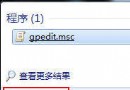
- 插入 USB 行動硬碟/隨身碟,開啟「磁碟管理」(Win+R →
diskmgmt.msc)。
- 右鍵 USB 分區 → 「標示為作用中分區」(寫入
bootmgr 開機碼)。
- 將 Windows 7 安裝光碟/ISO 解壓所有檔案直接複製到 USB 根目錄。
- BIOS 設定 USB 優先開機,即可進入安裝程式。
原理:步驟 2 寫入開機管理程式(Vista/7 用 bootmgr,XP 用 ntldr),無需第三方工具、無需燒錄。下次重灌,拿起 USB 就走,快速又方便。