電腦為了省電會自動進入休眠模式,但喚醒後常發現網路斷線,需手動重新撥號相當麻煩。其實透過 Windows 內建的「工作排程器」,就能讓系統在恢復運作時自動執行寬帶撥號程式,實現自動聯網。以下為詳細設定步驟:
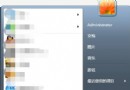
1. 右鍵點擊桌面「電腦」圖示,選擇「管理」開啟「電腦管理」視窗。
2. 左側選單點選「工作排程器」,右側點擊「建立工作」開啟設定視窗。
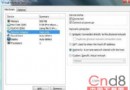
3. 「一般」頁籤:輸入名稱(如「寬帶自動連線」),下方「設定」下拉選單選擇「Windows 7、Windows Server 2008 R2」。
切換至「觸發條件」頁籤,點擊「新增」建立兩個觸發器:
這兩個條件涵蓋了系統從休眠/睡眠喚醒、使用者登入或解鎖螢幕的情況。
切換至「動作」頁籤,點擊「新增」:
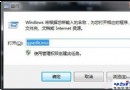
C:\Windows\System32\rasphone.exe(系統內建撥號程式)。-d 寬帶連線(紅字部分請替換為您實際的連線名稱)。完成後按確定儲存。以後電腦從休眠恢復或使用者登入時,系統將自動在背景撥號連網,無需人工干預。
此法適用於 Windows 7/8/10,讓下載任務、遠端存取等長時間網路需求不再中斷,既省電又便利。
微軟 Windows 7 可能採用觸控式介面:Gartner 分析師預測參考 iPhone、桌面搜尋整合 Server 2008
Win7 定時自動關機指令教學:shutdown 命令參數詳解與取消方法
Windows 7 在三款上網本實測影片:Fujitsu U2010、Eee PC 900A、HP Mini 1000
Win7 設定程式以系統管理員身分執行:相容性頁籤勾選特權等級
Win7 建立他人無法刪除資料夾 (同 ID 79491):cmd md 雙點尾綴法
取代 Vista?Windows 7 Pre-Beta 全程試用:安裝 20 分鐘、新任務列、Gadgets 自由配置
Windows 7 可借鏡 OS X 的 7 大改進方向:版本精簡、視覺創新、減少干擾、備份整合、命名清晰、註冊無痛、搜尋高效