Windows 7 任務列顏色預設跟隨「視窗顏色」設定,透過「個人化」介面可自由調整顏色、飽和度、亮度、透明度,打造專屬桌面風格。
標準設定步驟
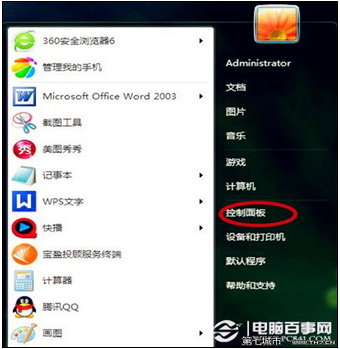
- 桌面空白處右鍵 →「個人化」。
- 視窗底部點擊「視窗顏色」 (或「顏色」)。
- 「視窗顏色與外觀」對話框:
① 選擇預設色系 (16 種) 或點擊「顯示色彩混合器」。
② 色彩混合器:調整 色相 (Hue)、飽和度 (Saturation)、亮度 (Brightness) 滑桿。
③ 色彩濃度 (Color Intensity) 滑桿控制任務列/視窗邊框透明度 (最左 = 全透明/玻璃效果關閉,最右 = 不透明)。
④ 「啟用透明度」勾選啟用 Aero Glass 效果 (需顯示卡支援 WDDM 1.1、體驗指數 > 3.0)。
- 「儲存變更」→ 任務列、視窗邊框、開始功能表即時變色。
進階:高對比度主題 / 自訂主題檔
- 「個人化」→「基本及高對比度主題」→ 選擇「高對比度 #1/#2/白/黑」→ 任務列變為純色無透明,適合視力需求/遠端桌面頻寬受限環境。
- 自訂主題:設定好顏色/桌面背景/螢幕保護/聲音 → 「儲存主題」→ 匯出 `.themepack` 分享/備份。
常見問題
| 現象 | 原因 | 解決 |
|---|
| 「視窗顏色」無法點擊/灰色 | 未啟用 Aero 主題 / 顯示卡驅動不支援 / 體驗指數過低 | 「個人化」選擇「Aero 主題」任一項 / 更新顯示卡驅動 / 執行 `winsat formal` 重跑體驗指數 |
| 色彩混合器滑桿無反應 | 已選擇「高對比度主題」/「基本主題」 | 切換回任一「Aero 主題」 |
| 任務列顏色與設定不一致 | 第三方主題修補工具 (UxStyle, UltraUXThemePatcher) 衝突 | 解除安裝第三方主題工具 / 重新套用官方主題 |