Win7 內建「備份與還原」功能可建立系統映像 (含作業系統、程式、設定、檔案) 或僅備份使用者資料,定期備份至外接硬碟、網路位置或 DVD,系統毀損時可快速還原。
建立系統映像備份
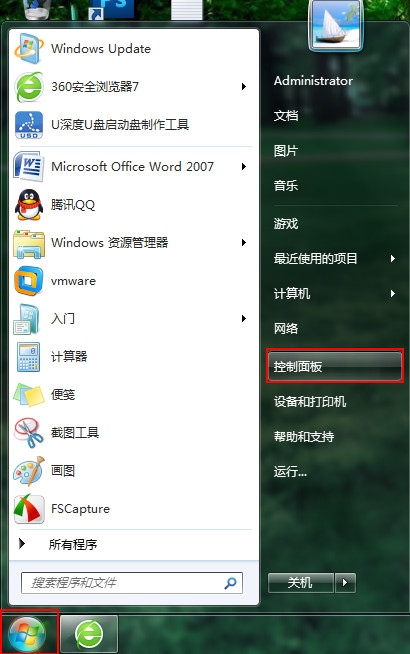
- 開始 → 控制台 →「系統和安全」→「備份您的電腦」。
- 左側點選「建立系統映像」。
- 選擇備份目的地:硬碟 (建議外接)、DVD、網路位置。
- 確認要備份的磁碟機 (含系統保留分區、C: 等) →「下一步」→「開始備份」。
- 完成後可選擇建立「系統修復光碟」 (CD/DVD),無光碟機可略過。
設定定期資料備份
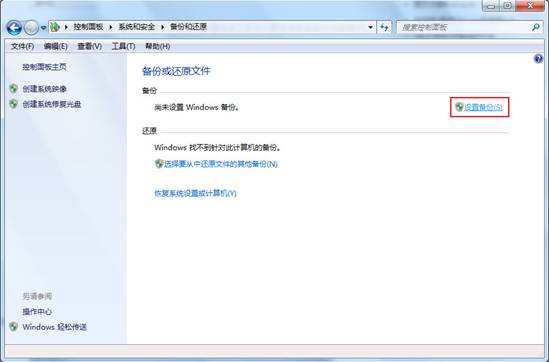
- 「備份與還原」主頁 →「設定備份」。
- 選擇備份目的地 (外接硬碟最佳) → 下一步。
- 選擇「讓我選擇」 → 勾選「資料檔案」(程式庫、桌面、聯絡人等) 及「包含磁碟機映像」 (可選) → 下一步。
- 設定排程 (建議每週一次、非使用時段) →「儲存設定並執行備份」。
還原操作
- 系統映像還原:以修復光碟/安裝媒體開機 →「修復電腦」→「系統映像恢復」→ 選擇備份映像 → 確認還原 (會覆蓋目標磁碟所有資料)。
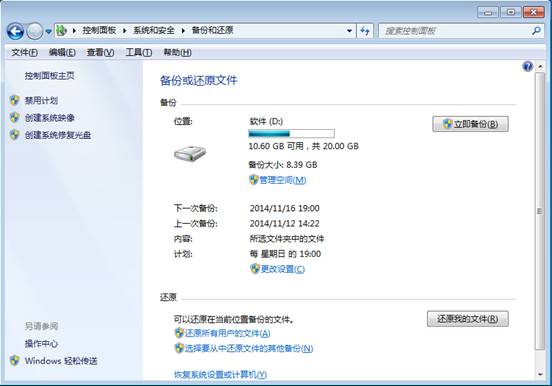
- 檔案還原:「備份與還原」→「還原我的檔案」→ 瀏覽備份集 → 選擇檔案/資料夾 → 還原至原位置或指定位置。
建議策略
- 系統映像:重大更新前、每月一次,儲存於外接硬碟。
- 資料備份:每日/每週增量備份至外接硬碟或 NAS。
- 離線備份:重要資料另存雲端 (OneDrive/Google Drive) 雙重保障。