Windows 7 睡眠/待機喚醒後,主機指示燈亮、風扇轉動、硬碟讀取,但螢幕完全無畫面 (背光不亮/無訊號),主因為網路卡「允許此裝置喚醒電腦」導致喚醒序列異常、顯示卡驅動電源管理錯誤、BIOS 電源管理設定衝突。停用網卡喚醒權限並診斷電源狀態可解決多數案例。
修復步驟
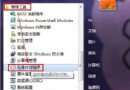
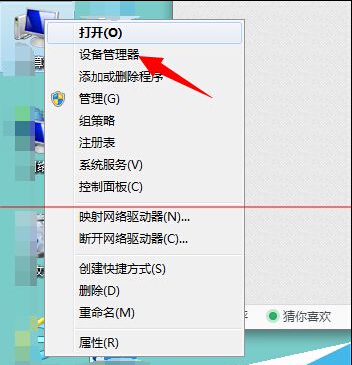
- 右鍵「電腦」→「管理」→「裝置管理員」。
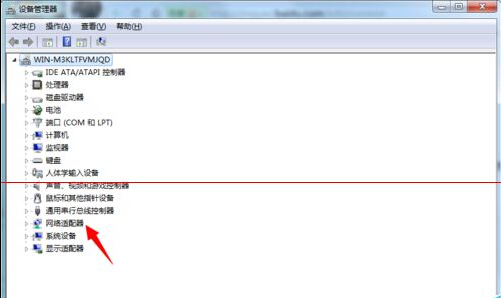
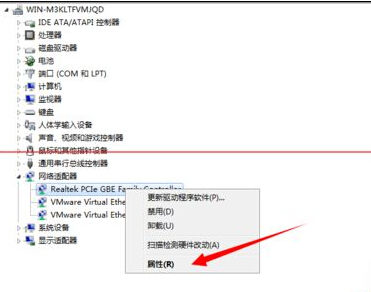
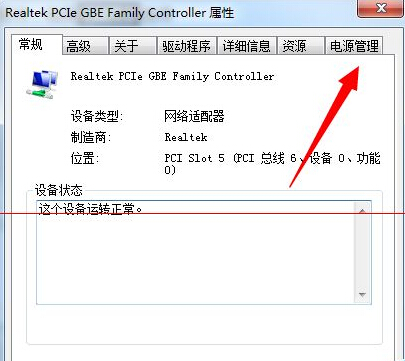
- 展開「網路介面卡」→ 右鍵實體網卡 (Realtek/Intel/Broadcom 等,非虛擬介面卡) → 「內容」。
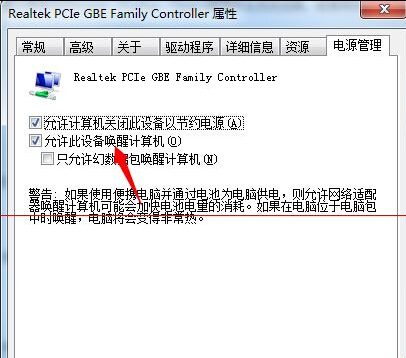
- 「電源管理」頁籤 → 取消勾選「允許此裝置喚醒電腦」 → 「確定」。
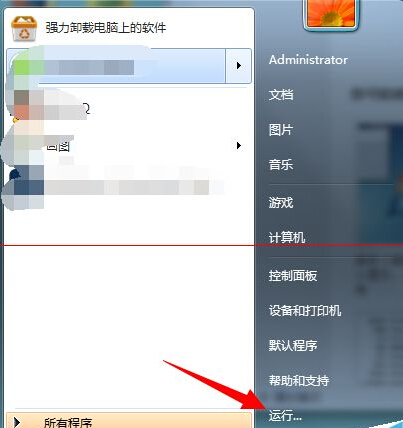
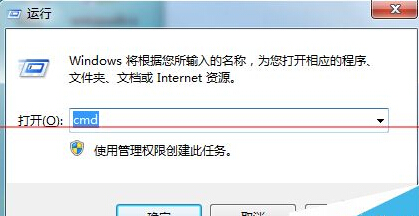
- Win+R →
cmd → 以系統管理員身分開啟。
- 輸入
powercfg -a 查看支援的睡眠狀態 (S1/S2/S3/S4/Hybrid) 與可用喚醒來源。
進階排查 (若上述無效)
- 裝置管理員 → 「顯示介面卡」→ 右鍵顯示卡 → 「內容」→「電源管理」→ 同樣取消「允許此裝置喚醒電腦」。
- BIOS 設定:
— 「Power Management」→「Wake on LAN」→ Disabled
— 「ACPI Suspend Type」→ S3 (STR) / S1 (POS) 嘗試切換
— 「USB Wake Support」/「Keyboard Wake」/「Mouse Wake」→ 僅保留必要項
- 更新顯示卡驅動至廠商官網最新版 (必要時清除安裝/DDU 卸載後重裝)。
- 命令列診斷:
powercfg -lastwake (最後喚醒來源)
powercfg -devicequery wake_armed (所有具備喚醒權限裝置)
powercfg -energy (生成 60 秒能源效率報告,分析睡眠/喚醒問題)