Windows 7 磁碟管理建立新分割區教學
利用 Windows 7 內建「磁碟管理」壓縮現有分割區剩餘空間,建立新磁碟分割 (如 D:、E:),無需第三方軟體。
操作步驟
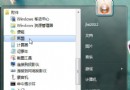
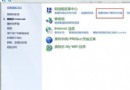
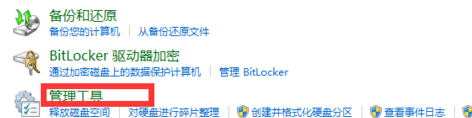
- 「開始」→「控制台」→ 檢視「類別」→「系統及安全性」→「系統管理工具」→「建立及格式化硬碟分割」。
- 右鍵剩餘空間最大的分割區 (通常為 C:) → 選擇「壓縮磁碟區」。
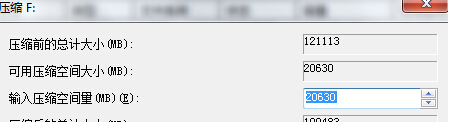
- 系統分析後,輸入欲壓縮空間大小 (MB),例如
51200 (50GB) → 點擊「壓縮」。
- 壓縮完成會出現「未配置」空間 (黑色條帶),右鍵 → 「新增簡單磁碟區」。
- 依嚮導指定大小、指派磁碟機代號、格式化為 NTFS、輸入磁碟區標籤 → 完成。
注意:壓縮系統碟 (C:) 需預留足夠空間 (建議 ≥ 50GB) 確保系統更新與暫存檔運作;筆電單一硬碟建議保留恢復分割區不動。