Windows XP Windows 7 Windows 2003 Windows Vista Windows 綜合教學 Linux 系統教學
Windows 10 Windows 8 Windows 2008 Windows NT Windows Server 電腦軟體教學

Windows 7 開機自動撥號上網:建立寬帶連線 + 登錄啟動項

編輯:Windows 7 系統介紹

Windows 7 預設不會開機自動撥號,需手動建立寬帶連線並將 rasphone.exe 加入登錄啟動項。以下為完整步驟。

步驟一:建立寬帶連線

  1. 控制台 → 網路和網際網路 → 網路和共用中心 → 「設定新的連線或網路」→「連線到網際網路」→「寬帶 (PPPoE)」。
  2. 輸入 ISP 提供的使用者名稱、密碼,連線名稱建議命名為 寬帶連線(後續指令會用到)。
  3. 右鍵該連線 → 「內容」→「選項」頁籤,取消勾選「撥號時顯示進度」與「提示名稱、密碼、憑證等」。

步驟二:註冊表加入開機自動執行

  1. Win + R → regedit。
  2. 展開至:HKEY_LOCAL_MACHINE\SOFTWARE\Microsoft\Windows\CurrentVersion\Run
  3. 右側空白處右鍵 → 新增 → 字串值,名稱自訂(如 AutoDial)。
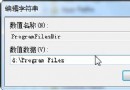
  4. 雙擊修改數值資料:C:\Windows\System32\rasphone.exe -d "寬帶連線"(引號不可省略,連線名稱需完全一致)。

驗證與備選方案

  • 執行 msconfig → 「啟動」頁籤,確認新增項目存在且勾選。
  • 若偏好使用者層級啟動,可改寫 HKCU\Software\Microsoft\Windows\CurrentVersion\Run。
  • 亦可建立捷徑置於「啟動」資料夾:shell:startup → 新增捷徑 → 目標同上指令。

常見問題排除

  • 撥號失敗:確認連線名稱無中英文全形字元差異;檢查 rasphone.exe 路徑正確性。
  • 網卡未就緒:筆電可能需在指令前加延遲,改用批次檔 timeout /t 10 & rasphone.exe -d "寬帶連線" 再指向該 .bat。
  • 多使用者環境:建議用 HKLM 機碼,確保任何使用者登入前即撥號成功。
Copyright © Windows教程網 All Rights Reserved