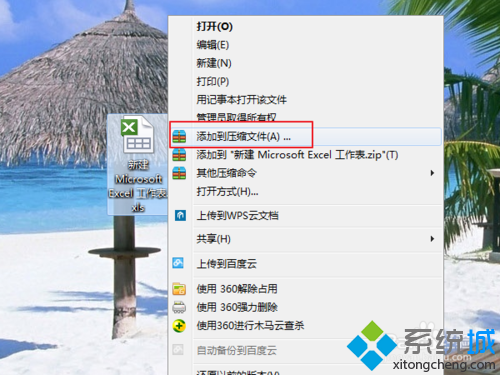
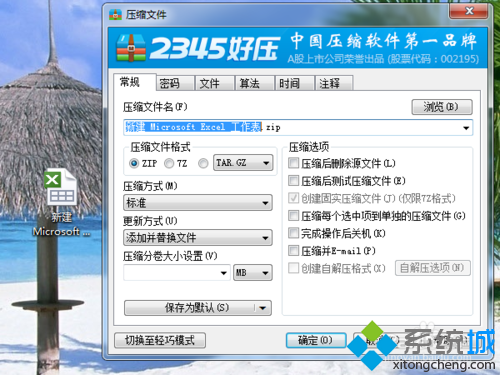
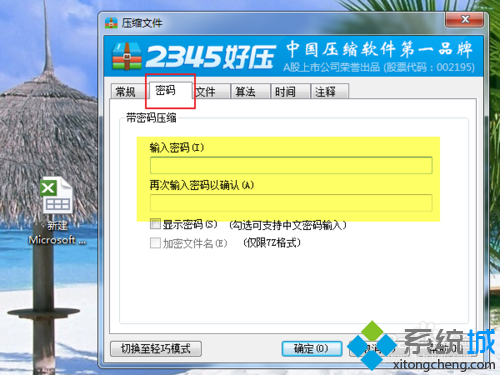
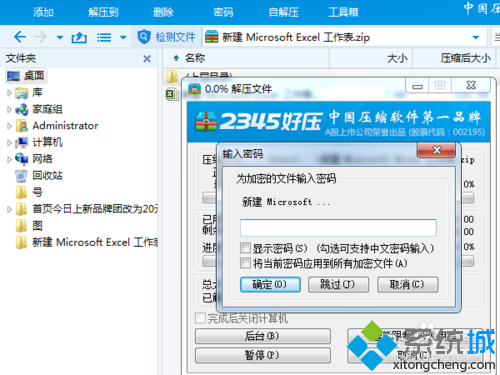
Windows 7 雖無內建支援密碼保護的壓縮格式(預設 ZIP 不支援加密),但若系統安裝了支援加密的壓縮軟體(如 WinRAR、7-Zip、Bandizip),右鍵選單即會出現「加入壓縮檔」等選項,可在壓縮過程中設定密碼。以下以常見壓縮軟體介面示範設定密碼流程。


| 軟體 | 加密演算法 | 加密檔名 | 備註 |
|---|---|---|---|
| WinRAR | AES-256 | 支援 | 專有 RAR 格式相容性最好 |
| 7-Zip | AES-256 | 支援 (7z 格式) | 開源免費,7z 格式壓縮率高 |
| Bandizip | AES-256 | 支援 | 介面現代,支援多種格式 |
| Windows 內建 ZIP | 不支援 | 不支援 | 僅支援無密碼 ZIP |
機密資料建議採用「雙重保護」:
1. 先用 VeraCrypt 建立加密容器/磁碟映像。
2. 將檔案放入容器,再壓縮加密備份。
3. 重要資料離線備份(外接硬碟、光碟),並定期驗證可讀性。