適用場景
- 需要最高權限執行系統級維護、修復系統文件、清理頑固病毒。
- 當前用戶帳戶損壞、權限不足、無法安裝軟件/修改系統設置。
- 企業 IT 部署映像前預置管理員帳戶以便遠程維護。
⚠ 安全警示: 啟用後請務必為 Administrator 設置強密碼,日常操作請使用標準用戶帳戶,僅在必要時切換或以管理員身份運行程序。
方法一:計算機管理圖形界面(推薦新手)
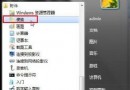
- 右鍵點擊桌面/開始菜單「計算機」 → 選擇「管理」(需 UAC 確認)。
- 左側樹狀展開:「系統工具」 → 「本地用戶和組」 → 「用戶」。
- 右側列表找到 Administrator,右鍵 → 「屬性」。
- 取消勾選「帳戶已禁用」 → 「確定」。
- 關鍵步驟: 再次右鍵 Administrator → 「設置密碼」 → 輸入強密碼(大小寫+數字+符號 ≥12 位)。
方法二:命令行秒啟(適合運維/批量部署)
以管理員身份運行 CMD / PowerShell:
net user administrator /active:yes
net user administrator "YourStrongP@ssw0rd!"
一行命令完成啟用並設置密碼,適合腳本化部署。
方法三:本地安全策略(專業版/企業版/旗艦版)
- Win + R 輸入
secpol.msc。
- 「本地策略」 → 「安全選項」 → 找到「帳戶: Administrator 帳戶狀態」 → 雙擊 → 「已啟用」。
- 同樣需手動設置密碼。
驗證與使用
- 注銷當前用戶,登錄界面會出現 Administrator 帳戶。
- 或在開始菜單用戶頭像旁點擊箭頭 → 「切換用戶」 → 選擇 Administrator。
- UAC 提示時輸入剛設置的密碼即可獲得完整權限。
用完即關閉的最佳習慣
net user administrator /active:no
維護完成後立即禁用,減少攻擊面。企業環境建議配合 GPO 限制 Administrator 遠程登錄、禁止空密碼登錄。