Win7 內建 IIS 7.5,啟用後即可在本機架設網站測試開發,無需對外發布。以下為完整啟用與基本設定流程。
啟用 IIS 核心元件
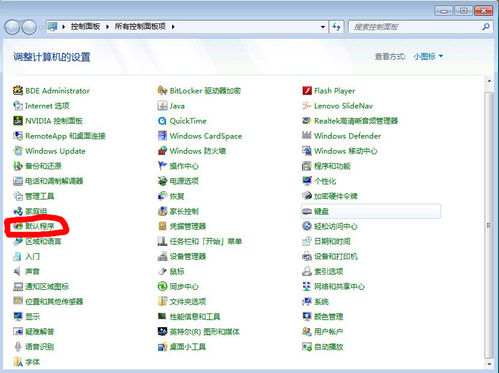
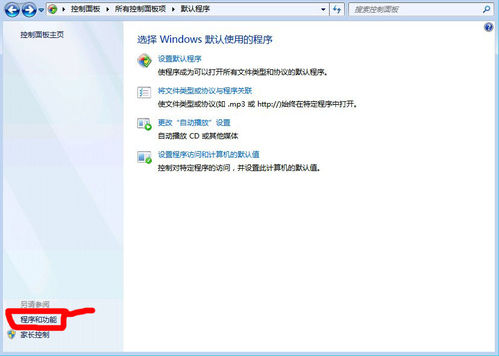
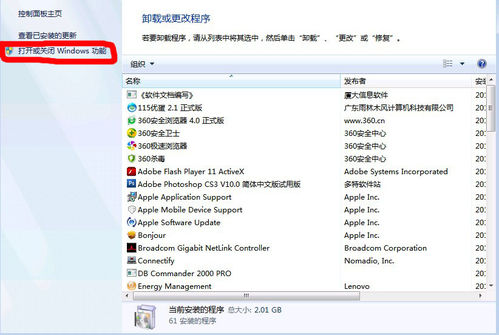
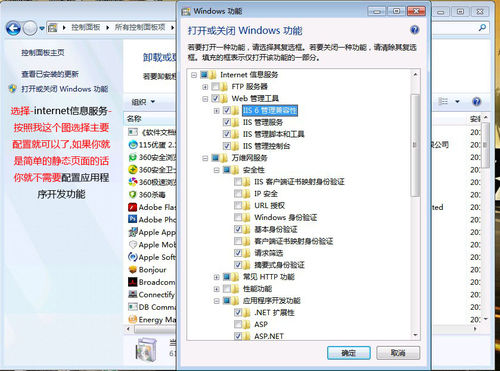
- 控制台 →「程式」→「程式和功能」→ 左側「開啟或關閉 Windows 功能」。
- 展開「網際網路資訊服務」,勾選下列關鍵節點:
- Web 管理工具:IIS 管理主控台、IIS 6 管理相容性。
- 全域資訊服務:
- 應用程式開發 → ASP.NET、.NET 延伸性、ISAPI 延伸/篩選器、CGI。
- 健康情況與診斷 → HTTP 記錄、要求監視器、追蹤。
- 安全性 → 基本驗證、Windows 驗證、摘要式驗證、要求篩選、IP 及網域限制、URL 授權。
- 效能 → 靜態內容壓縮、動態內容壓縮。
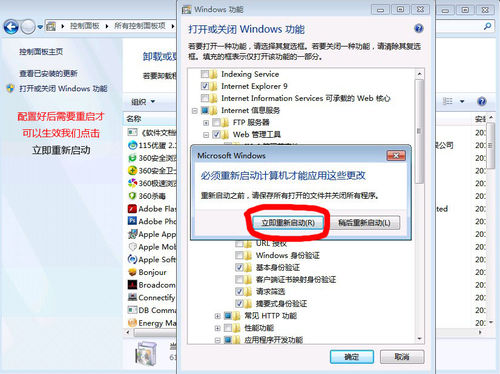
- 點「確定」等待安裝完成,建議重開機生效。
啟動 IIS 管理工具
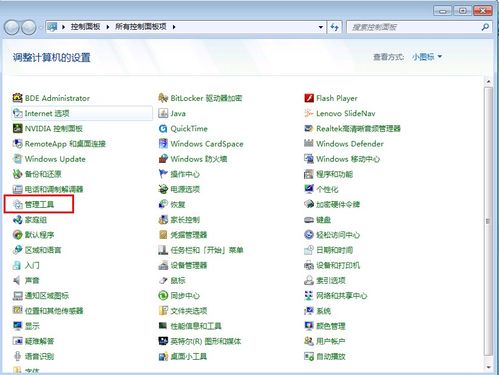
- 控制台 →「系統及安全性」→「系統管理工具」。
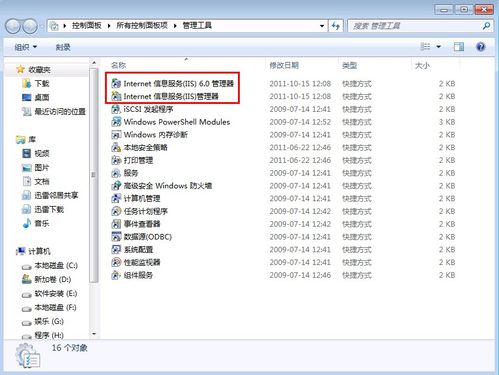
- 雙擊「Internet Information Services (IIS) 管理員」。
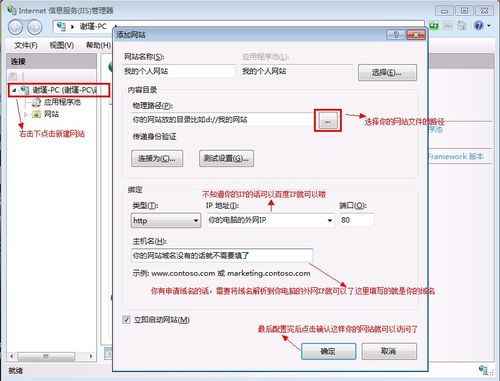
- 左側「連線」面板展開本機名稱 →「網站」→ 右鍵「預設網站」可管理繫結、實體路徑、驗證、預設文件等。
常用設定提醒
- 預設網站實體路徑:
C:\inetpub\wwwroot,將網頁檔放此處即可透過 https://localhost 瀏覽。
- ASP.NET 版本:在「應用程式集區」→「DefaultAppPool」→「基本設定」選擇 .NET CLR 版本(v4.0 整合模式為主流)。
- 防火牆:啟用 IIS 後,Windows 防火牆會自動開啟「World Wide Web Services (HTTP Traffic-In)」規則,若無法存取請檢查此規則是否啟用。
- 對外發布:需在路由器設定連接埠 80/443 端口轉發,並申請動態 DNS 或固定 IP,注意資安風險。